
OPEN LINE SERVER - Serveur SAGEM - Notice d'utilisation et mode d'emploi gratuit
Retrouvez gratuitement la notice de l'appareil OPEN LINE SERVER SAGEM au format PDF.


| Marque | SAGEM |
| Modèle | OPEN LINE SERVER |
| Type de produit | Serveur de fax réseau |
| Système d'exploitation | Windows 2000 Professionnel |
| Fonctions principales | Émission et réception de fax centralisées, intégration messagerie (SMTP, Exchange, Lotus Notes), gestion des utilisateurs et groupes, archivage, routage au moindre coût (LCR), API de diffusion automatisée |
| Connecteurs de messagerie | SMTP/POP3, Microsoft Exchange, Lotus Notes |
| Protocoles supportés | TCP/IP, T.38 (VoIP), H.323, SIP |
| Types de clients | Client Windows, client léger Web, formulaires Outlook, SendFAX |
| Gestion des utilisateurs | Création individuelle ou importation depuis domaine NT, groupes (membres principaux et invités), droits de super utilisateur et administrateur |
| Ressources et canaux | Jusqu'à 15 ressources, assignment de canaux (émission, réception, mixte), préfixe d'appel configurable |
| Acheminement automatique | Basé sur SDA, DNIS ou DTMF, table d'acheminement par utilisateur |
| Archivage | Interne sur disque serveur, externe sur unité ZIP/DAT/disque réseau, sauvegarde programmée des configurations |
| Sécurité | Authentification Open Line Server ou domaine Windows NT, mots de passe administrateur et utilisateur, verrouillage de propriétés, notifications par messagerie |
| Fonction LCR | Acheminement au moindre coût via TCP/IP, équilibrage de charge, tables de modification |
| Fonctions avancées | API de diffusion (fichiers de commandes), Feedback API pour actions automatisées, fusion de courrier Word, pages de garde personnalisables |
| Compatibilité matériel fax | Cartes fax analogiques, technologie T.38 pour VoIP, F@X™ LAN |
| Informations réseau | Interconnexion avec serveurs SMTP/POP3, résolution DNS, fichier domain.map |
| Entretien | Sauvegarde régulière de la configuration via outil SAGEM, image disque après installation |
| Sécurité environnementale | Conforme à la directive DEEE, recyclage des emballages et piles |
FOIRE AUX QUESTIONS - OPEN LINE SERVER SAGEM
Questions des utilisateurs sur OPEN LINE SERVER SAGEM
0 question sur cet appareil. Repondez a celles que vous connaissez ou posez la votre.
Poser une nouvelle question sur cet appareil
Téléchargez la notice de votre Serveur au format PDF gratuitement ! Retrouvez votre notice OPEN LINE SERVER - SAGEM et reprennez votre appareil électronique en main. Sur cette page sont publiés tous les documents nécessaires à l'utilisation de votre appareil OPEN LINE SERVER de la marque SAGEM.
MODE D'EMPLOI OPEN LINE SERVER SAGEM
Manuel administrateur
En raison de l'évolution technique, Sagem Communication se réserve le droit à tout moment et sans préavis, de modifier les caractéristiques techniques annoncées pour ce produit et/ou de cesser la fabrication de celui-ci. SAGEM, Open Line Server et F@X^TM sont des marques déposées de Sagem Communication.
Adobe® et les produits Adobe® cités sont des marques déposées d'Adobe Systems Incorporated.
Lotus & Lotus Notes sont des marques déposées et Domino & Notes sont des marques commerciales de Lotus Development Corporation.
Microsoft® Windows® 98, Microsoft® Windows NT®, Microsoft® Windows 2000®, Microsoft® Windows XP®, Microsoft® Word®, Microsoft® Excel®, Microsoft® Outlook® et Outlook Express®, Microsoft® Exchange® et tout autre produit Microsoft® citant sont des marques de Microsoft Corporation déposées et/ou utilisées aux États-Unis et/ou dans d'autres pays.
Toutes les autres marques ou noms de produits cités à titre d'exemple ou d'information sont des marques déposées de leurs détenteurs respectifs.
Les écrans présents dans ce livret d'utilisation ont été réalisés avec Windows 2000. Si vous utilisez un autre système d'exploitation, les écrans que vous visualisez à l'écran peuvent être différents de ceux présents dans ce livret.
La préparation de l'environnement est une préoccupation essentielle de Sagem Communication. Sagem Communication a la volonté d'exploiter des installations respectueuses de l'environnement et a choisi d'intégrer la performance environnementale dans l'ensemble du cycle de vie de ses produits, de la phase de fabrication à la mise en service, l'utilisation et l'élimination.

L'emballage
La présence du logo (point vert) signifie qu'une contribution est versée à un organisme national/agréé, pour améliorer les infrastructures de récupération et de recyclage des emballages.
Pour faciliter ce recyclage, veuillez respecter les règles de tri mises en place localement pour ce type de déchets.
Les piles et batteries
Si vous produit contient des piles ou des batteries, ces dernières doivent être déposées dans les points de collecte désignés.

Le produit
La poubelle barrée apposée sur le produit signifie qu'il appartient à la famille des équipements électriques et électroniques.
À ce titre, la réglementation européenne vous demande de procéder à sa collecte sélective :
- Dans les points de distribution en cas d'achat d'un équipement équivalent. Dans les points de collecte mis à votre disposition localement (déchetterie, collecte sélective, etc.).
Ainsi, vous participez à la réutilisation et à la valorisation des Déchets d'Equipement Electriques et Electroniques qui peuvent avoir des effets potentiels sur l'environnement et la santé humaine.
Guide administrateur Open Line Server
Table des matières
1 Introduction. 1
Organisation du guide 1
2. Gestion des configurations. 3
Le serveur. 3
Le client Windows 3
Formulaires pour Outlook 4
Client léger Web 4
3. Les connecteurs de messagerie 5
Avant de commencer 5
SMTP/T37 6
Paramétrage des utilisateurs pour le connecteur SMTP 6
Mise en correspondance du nom du domaine Internet avec la passerelle pour
SMTP 10
Mise en correspondance des noms du domaine Internet 10
Microsoft Exchange. 11
Installation du connecteur 12
Installation des formulaires. 13
Installation de l'Outlook Addin. 15
Lotus Notes 15
Avant de commencer 15
Installation du connecteur. 16
Installation de SendFAX. 16
Vérification d'une installation 16
4 Configuration de Open Line Server 19
Connexion avec l'administrateur 19
Connexion standard 19
Connexion dans des environnements plus complexes 20
Modifier le mot de passe de l'administrateur 20
Les ressources de Open Line Server 21
Ressource 1. 21
Ressource commune 22
Toutes les ressources 22
Les utilisateurs par défaut 23
Destinataire par défaut 23
Administrateur 23
LCR. 23
Tous les utilisateurs 24
Déclarer les ressources Open Line Server 24
Paramétrer les canaux 25
Guide d'utilisation open line server
Cartes de Fax 25 Technologie T.38 28
Créer des groupes 35
Définir un groupe 35 Utilisateurs principaux et invités 35 Définir les propriétés des utilisateurs principaux d'un groupe 35
Créer des utilisateurs 38
Créer des utilisateurs 38 Les importer d'un domaine NT 39 Domaine et authentification de l'utilisateur 40 Types d'utilisateur 40 Acheminement automatique 42
Paramétrer les imprimantes utilisées par Open Line Server 43
Paramétrer les options d'archivage 45
Archivage interne 45 Archivage externe 46 Exploitation de l'archive externe 48
Paramétrer les propriétés du serveur 48
Paramétrage de la suppression automatique de fax 49 Paramétrage des utilisateurs 50 Paramétrages LDAP 51
Paramétrer les options d'imputation 52
Paramétrage des codes d'imputation 52 Création des listes de validation de codes d'imputation. 53
5 Fonction LCR et table de modification. 55
Configuration LCR 55 Identifier les serveurs de collaboration. 55 Définition des ressources utilisées pour le LCR. 55 Définition des serveurs de collaboration 56 Définition des critères du LCR 57 Tester les destinations LCR 58 Équilibrage des charges 58 Configuration de la table de modification 59
6 Fusion de courrier pour Word 61
Installation 61 Désinstallation 62
7 Gestion des profils. 63
Créer un profil 63 Ajouter un en- 65 Ajouter une page de garde 67 Associer une ressource à un profil 67 Profil par défaut 67
8 API 69
Introduction à l'API 69
Guide administrateur open line server
Les fichiers de commandes utilisés pour l'API. 70 La syntaxe des variables de l'API. 70 Configuration des paramètres pour la boîte à outils API. 71 Utiliser diverses méthodes de conversion. 72 Préciser le paramétrage des moteurs de conversion. 73 La page de garde définie avec l'API. 73 Dépannage pour l'API. 74 Exemples d'un fichier de commandes avec émission simple. 74 Exemples d'un fichier de commandes avec diffusion. 75 Exemples d'un fichier de commandes plus élaboré. 76
Les variables. 79
Variables opérationnelles 79 Variables de page de garde 86 Variables de commande TXT_TO_PCL5 93 Variables de commande TXT_TO_TIF 94 Variables de conversion SELF_CONTAINED 95
Introduction à Feedback API 97 L'action : Activity Log. 97 Liste des variables du Feedback API. 98 Ajouter des actions pour Feedback API. 98 Associer les actions et les resources. 100 Les variables Feedback API. 101 Example d'utilisation 102 Appliquer un format aux variables 103 Appliquer un format aux variables de temps 105
10 Modèle des comptes-rendus des connecteurs 107
Présentation des Body codes 109 Body codes informationnels 110 Body codes opérationnels 110 Body codes des pages de garde. 113 Body codes des listes de distribution 114 Utiliser les Body codes. 114
Informations réseau 118 Paramétrage 118 Émission en utilisant la messagerie 118 Émission en utilisant T37 119 Émission et réception 119
Image disque 123
Guide d'utilisation Open Line Server
Sauvegardes à la charge du client avec les outils SAGEM 123 Sauvegarde à faire sur chaque poste client 123 Outil de diagnostic 124
Glossaire 125
Open Line Server vous permet de disposer de services fax sur tout le réseau de votre société et vous offre les outils nécessaires pour :
créer des fax à partir de différentes applications, envoyer et recevoir des fax via un serveur de fax central, gérer tous les fax émis et reçus, intégrer messagerie et applications internes aux services fax.
Ce guide s'adresse aux administrateurs de système qui doivent intégrer les services Open Line Server à un réseau local existant. Vous y trouverez des informations utiles sur la liste des équipements requis, l'installation du logiciel et des notions importantes quant à l'implantation et la planification d'un système de fax.
Si vous êtes déjà familier avec la gestion d'un système de fax, veuillez vous reporter aux chapitres suivants : Chapitre 2 - Gestion des configurations, et Chapitre 3 - Les connecteurs de messagerie.
Organisation du guide
Chapitre 2 - Gestion des configurations : ce chapitre décrit rapidement les composants d'un système de fax et comment gérer celui-ci.
Chapitre 3 - Les connecteurs de messagerie : ce chapitre décrit comment installer l'une des passerelles disponibles avec Open Line Server.
Chapitre 4 - Configuration de Open Line Server : ce chapitre explique comment configurer un système Open Line Server, créer des administrateurs, des ressources, des groupes, des super Utilisateur7 et des utilisateurs.
Chapitre 5 - Fonction LCR et table de modification : ce chapitre explique comment configurer le LCR et la table de modification afin d'envoyer un fax d'un Serveur Open Line Server vers un autre serveur, situé le plus près du destinataire final.
Chapitre 6 - Fusion de courrier pour Word : ce chapitre décrit l'installation et l'utilisation de la fusion de courrier Open Line Server, qui permet d'envoyer des fax en utilisant la fusion de courrier de Word.
Guide administrateur open line server
Chapitre 7 - Gestion des profils : ce chapitre explique comment créer un profil (privé, pour un groupe ou public) qui contiendra un ensemble de fax, une référence à une page de garde et l'enregistrement de renseignements sur le destinataire du fax. Vous y accédez à partir de l'interface SendFAX et d'un formulaire Outlook.
Chapitre 8 - API : ce chapitre explique comment utiliser la boîte à outils API afin d'automatiser des routines pour la diffusion de fax à l'aide de fichiers de commande. Les différents types de fichiers de commande sont détaillés.
Chapitre 9 - Feedback API: ce chapitre explique comment, avec l'utilitaire Feedback API, vous pouvez associer une action à un état particulier d'un fax (d'une ressource précise) pour que cette action s'exécute dès que l'état de ce fax est valide.
Chapitre 10 - Modèles des comptes-rendus des connecteurs : ce chapitre détaille la composition des différents modèles de compte-rendu des connecteurs.
Chapitre 11 - Body codes : ce chapitre explique ce que peuvent être les différents types de Body codes, dont il donne la liste.
Glossaire : ce chapitre explique les termes utilisés avec le logiciel Open Line Server.
Gestion des configurations
Pour configurer un système Open Line Server, vous pouvez :
- soit installer un serveur unique auquel se rattachent tous les modules clients installés sur les postes de travail,
- soit installer deux serveurs (ou davantage) auxquels se rattachent les modules clients.
Dans les deux cas, les modules Serveur et Pilotes, ainsi que tout autre composant optionnel, sont installés et préconfigurés sur le (les) serveur(s) qui vous est (sont) livré(s).
Open Line Server utilise d'une part les services d'un opérateur de télécommunications, et d'autre part le protocole de communication TCP/IP, qui doit donc également être installé et configuré sur tous les serveurs et clients du système Open Line Server.
Le serveur
Le Serveur Open Line Server est un système fonctionnant sous Windows 2000 Professionnel; il gère les requêtes provenant de tous les modules ainsi que les files d'attente des fax entrants et sortants. Le Client transmet des requêtes au Serveur qui les exécute. Le Serveur permet aux administrateurs système de générer la liste des utilisateurs et à ces derniers de générer toutes leurs communications par fax.
Le client windows
La configuration requise pour l'installation d'un poste Client Open Line Server est la suivante :
micro-processeur de classe Pentium III 800Hz ou équivalent, □ mémoire RAM suffisante pour l'usage des applications Windows, 40 Mo ou davantage, disponibles sur le disque dur pour les fichiers du calculéiel Open Line Server.
Guide administrateur open line server
Le module client peut être installé sur une plate-forme Windows 98SE/Me/NT 4.0/2000/XP/2003 (la version Windows NT doit être une version 4.0 avec le Service Pack 6 ou supérieur) et comprend les programmes suivants :
le Gestionnaire Open Line Server, l'application SendFAX, des utilisateurs tels que le Carnet d'adresses privé, l'application de Visualisation de fax et éventuellement l'Éditeur de pages de garde.
Formulaires pour outlook
Les formulaires pour Microsoft Outlook permettent d'envoyer et de recevoir des fax. Du point de vue de l'utilisateur, ils apparaissent comme une fonction additionnelle du logiciel Outlook, permettant de gérer avec la même simplicité les fax et les e-mails.
L'utilisation des formulaires pour Microsoft Outlook occupe une place minimale sur les postes clients comparés aux 40 Mo du Client Windows Open Line Server.
Client léger web
Le client léger Web est un site intranet permettant l'émission, la réception, la gestion des fax et la création des contacts.
Afin de pouvoir utiliser le client léger, chaque poste doit être équipé du navigateur Internet Explorer 5.5 (ou supérieur) ou du navigateur Netscape 6.0 (ou supérieur).
Les connecteurs de messagerie
Le Serveur Open Line Server et ses composants sont installés en usine, de sorte que tous les éléments nécessaires à la gestion de votre système fax vous sont livrés préconfigurés.
Ce chapitre traite des composants supplémentaires qui peuvent être installés, à savoir les connecteurs de messagerie. Plusieurs connecteurs sont actuellement disponibles avec Open Line Server :
le connecteur SMTP/T37, installé en standard sur le serveur Open Line Server qui vous a été livré, les connecteurs Lotus Notes et Microsoft Exchange, qui doivent être installés sur des serveurs de messagerie, distincts du serveur Open Line Server.
Sauf spécification contraire de votre part, ces connecteurs sont installés en standard lors de la mise en service de votre système. Les informations de ce chapitre (en particulier celles qui sont notées « Installateur ») sont donc fournies à titre indicatif et n'ont pas, sauf cas exceptionnel, à être modifiées.
Avant de commencer
Assurez-vous que le Serveur de Conversion de pièce jointe Open Line Server (Ifrs), qui a été installé en usine sur votre serveur, a été démarré et que ce service a été paramétré pour un démarrage automatique. Si ce n'est pas le cas, effectuez le réglage en conséquence.
Le paramétrage du service SMTP/T37 du serveur fax détaillé ci-après n'est à réaliser que dans le cas où le serveur fax doit échanger des e-mails avec le serveur SMTP de la société.
Attention, ce service est également utilisé pour effectuer la connexion T37 du serveur fax avec les terminaux multifonction LAN. Donc, avant de modifier la configuration SMTP du service SMTP/T37, interrogez l'installateur du système sur ce qui peut être fait sans perturber le fonctionnement de la connexion T37.
SMTP/T37
(Administrateur)
Le connecteur Open Line Server SMTP/T37 a été installé par défaut sur le serveur Open Line Server. Avant de le configurer, veuillez vérifier les éléments suivants :
le Serveur SMTP/POP3 fonctionne et est accessible du serveur fax par TCP/IP, Le Serveur Open Line Server a été installé et configuré correctement, un compte POP3 qui sera affecté au serveur fax a été créé sur votre serveur SMTP/POP3.
Paramétrage des utilisateurs pour le connecteur SMTP (Administrateur)
Pour paramétrer le connecteur Open Line Server SMTP installé, veuillez procéder comme suit :
1 Connectez-vous avec le Gestionnaire Open Line Server en utilisant Administrateur comme nom d'utilisateur. 2 Créez tous les utilisateurs qui se connecteront au Serveur Open Line Server via SMTP/POP3. Assurez-vous en outre que chacun d'entre eux ait bien une adresse électronique sur le serveur SMTP/POP3. 3 Dans le Gestionnaire Open Line Server, cliquez sur un nom d'utilisateur avec le bouton droit de la souris et saisissez les informations requises dans la boîte de dialogue Propriétés de l'utilisateur. 4 Cliquez sur l'onglet Messagerie et configurez les options suivantes :
Options de notification par messagerie Choisissez une ressource à partir du menu déroulant. Pour étendre la sélection à l'ensemble des ressources, cochez « Appliquer à toutes les ressources »
Cochez les options de notification que vous désirez activer pour cet utilisateur sur cette ressource.
Adresse de messagerie Saisissez l'adresse messagerie (ce champ n'est actif que lorsque les options de notification sont activées.)
Passerelle À partir du menu déroulant, sélectionnez SMTP. Cliquez sur le bouton OK lorsque vous avez terminé.
Répétez cette procédure pour chacun des utilisateurs.
Configuration du service
(Installateur)
Pour configurer les paramètres du serveur SMTP, sélectionnez Open Line Server situé dans le panneau de configuration. Cliquez sur l'onglet SMTP, puis remplissez si nécessaire les champs suivants :
Serveur de fax
1 Le champ Adresse indique le nom de l'hôte de l'ordinateur sur lequel le serveur Open Line Server est installé. 2 Le champ Port indique le numéro du port du serveur Open Line Server. Par défaut, la valeur assignée au port est 7007. Cette valeur peut être modifiée en cas de conflit. 3 Cliquez sur le bouton Connecter pour vous assurer que le serveur Open Line Server est en opération et qu'il est accessible via l'adresse IP et le numéro de port précisé. 4 Sélectionnez Désactiver l'utilisation de profils Open Line Server si les émetteurs de fax par SMTP n'ont pas le droit d'utiliser les profils Open Line Server.
Configuration des serveurs SMTP
5 Le Serveur externe, qui n'appartient pas à Open Line Server, utilise l'adresse email et le port 25. Ces données ne peuvent être modifiées que si une autre adresse ou un autre port est utilisé. 6 Le Port interne est le serveur Open Line Server pour SMTP. Par défaut, le port 25 lui a été assigné.
Par défaut, tout serveur SMTP/T.37 peut envoyer des messages vers la passerelle Open Line Server pour SMTP.
7 Cliquez sur Serveur de confiance. 8 Dans le dialogue qui s'ouvre, Sélectionnez Accepter la connexion de n'importe quel serveur SMTP si vous voulez accepter tous les fax, quel que soit leur provenance. Sélectionnez Accepter seulement les connexions venant des serveurs SMTP suivants, puis Ajouter, afin de spécifier un serveur de mail ayant le droit de transmettre des fax à la passerelle SMTP. Répétez l'opération pour chaque serveur autorisé.
Par défaut, les fax peuvent être envoyés à n'importe quel domaine.
9 Cliquez sur Domaines Fax.
10 Dans le dialogue qui s'ouvre, Sélectionnez Accepter les fax envoyés à n'importe quel domaine si vous pouvez accepter tous les fax. Sélectionnez Accepter seulement les domaines de la liste suivante, puis Ajouter, afin de sélectionner un domaine auquel la passerelle SMTP a l'autorisation d'envoyer des fax. Répéter l'opération pour chaque serveur autorisé.
Afin d'empêcher l'émission de fax indésirable, il peut être nécessaire que les utilisateurs s'authentifient auprès du serveur SMTP externe qu'ils désirent utiliser.
Guide administrateur open line server
11 Par défaut, la case Activer l'authentication n'est pas cochée. Cliquez sur celle-ci, afin d'activer cette fonction. 12 Cliquez sur Propriétés et entrez le nom d'utilisateur et le mot de passe qui serviront à l'authentication.
Fax sortants
13 Lorsqu'un fax sortant passe par la passerelle Lotus Notes, si le nom de l'expéditeur ne correspond à aucun identificateur d'utilisateur dans la base de données de Open Line Server, le Nom d'utilisateur par défaut (si configuré) devient l'identificateur de l'expéditeur. Par défaut, il s'agit de MAILGTWY.
Acheminement des fax entrants
14 Vous préférez probablement toujours indiquer une règle d'acheminement. Pour ce faire, cliquez sur Utiliser cette ressource pour l'acheminement afin de sélectionner la ressource Open Line Server à utiliser. Les messages entrants apparaîtront alors sous la ressource sélectionnée ici.
Taille des fichiers journaux
15 Le champ Normal et erreurs indique la taille du fichier pour le journal normal et le journal des erreurs de la passerelle. Par défaut, la taille du fichier est de 10000 Ko. Au besoin, cette valeur peut être modifiée. Les fichiers pour les journaux se trouvent à l'intérieur du sous-répertoire Trace du répertoire principal Open Line Server. 16 Cliquez sur le bouton Afficher Normal pour afficher le contenu du fichier journal. Le journal normal enregistre tous les événements. 17 Cliquez sur le bouton Afficher Erreur pour afficher le contenu du fichier journal des erreurs. Le journal des erreurs enregistre uniquement les erreurs.
Vous pouvez configurer des notifications pour les utilisateurs envoyant des fax avec Lotus Notes, Microsoft Exchange et n'importe quel serveur de courriel SMTP. Différentes configurations peuvent être appliquées aux fax entrants et sortants. Par défaut, une notification inclut toutes les pages du fax. En fonction de l'option, cependant, la notification peut ne pas inclure de page de fax ou seulement un certain nombre de pages de fax. Vous pouvez également configurer la notification pour inclure une bannière.
Cliquez sur le bouton Compte-rendus...
Notifications d'un fax émis ou reçu
Pour ajouter une bannière à la notification de fax:
1 Sous la rubrique appropriée, CHOISSEZ l'option Aucune pour ne pas ajouter de bannière au fax. 2 Choisissez l'option Toutes les pages pour inclure toutes les pages. 3 Choisissez Autres nombre de pages : et entrez le nombre de pages désiré. Par exemple, en tapant le chiffre 2, ce dernier joindra une bannière aux deux premières pages d'un fax avec la notification.
Guide administrateur open line server
Pour inclure des pièces jointes de fax avec la notification des fax entrants ou sortants:
1 Sous la rubrique appropriée, CHOISSEZ l'option Aucune pour enlever les pièces jointes de fax. 2 Choisissez l'option Toutes les pages pour inclure toutes les pages. 3 Choisissez Autres nombre de pages : et entrez le nombre de pages désiré. Par exemple, en tapant le chiffre 2, ce dernier joindra les deux premières pages d'un fax avec la notification.
Type du corps de la notification (ne s'applique pas à la passerelle pour Lotus Notes)
1 Sous la rubrique appropriée, choisissez Texte, afin que le corps de la notification soit envoyé en format texte ordinaire.
1 Choisissez HTML, afin que le corps de la notification soit envoyé en format HTML qu'en texte ordinaire. 2 Si HTML est selectionné, CHOISISEZ l'option Aucune pour ne pas inclure de pages de fax dans le corps HTML. 3 Choisissez l'option Toutes les pages pour inclure toutes les pages. 4 Choisissez Autres nombre de pages: et entrez le nombre de pages désiré. Par exemple, en tapant le chiffre 2, ce dernier joindra les deux premières pages d'un fax dans le corps HTML de la notification.
Option de notification (fax envoyé et fax reçu)
1 Dans le champ Type de fichier joint, sélectionnez TIFF, afin que le contenu du fax soit émis en format TIFF.
1 Sélectionnez PDF, afin que le contenu du fax soit émis sous forme de fichier. pdf plutôt que TIFF. 2 Cochez la boîte En-têtes SMTP étendues dans les notifications (passerelle pour SMTP seulement), afin de fournir des détails de fax sur une liste séparée dans les notifications.
Ces champs vous permettent de configurer l'adresse email et l'identité de l'envoyeur, affichées en tête des notifications.
1 Dans le champ Adresse email (ne s'applique pas à la passerelle pour MS Exchange), entrez l'adresse de l'envoyeur qui doit être dans la notification. 2 Dans le champ Nom complet (passerelle pour SMTP seulement), entrez le nom de l'envoyeur. 3 Cliquez sur OK.
Sécurité
4 Sélectionnez Aucune vérification si le droit d'envoyer des fax n'exige chaque compte Open Line Server (par défaut), Sélectionnez un utilisateur Open Line Server doit posséder l'adresse e-mail de l'émetteur afin de vérifier que l'émetteur du fax a un compte de messagerie. Sélectionnez un mot de passe d'utilisateur Open Line Server doit être fourni dans le message pour vérifier si l'émetteur de fax possède un compte dans Open Line Server. 5 Cliquez sur Appliquer puis sur Oui lorsque vous êtes invité à redémarrer le pilote LFsmtp. 6 Cliquez sur le bouton OK.
À ce stade, pour pouvoir utiliser le compte POP3 qui sera affecté au serveur fax, il doit avoir été créé au préalable sur le serveur SMTP/POP3 de la société.
Cliquez sur le bouton Paramètres POP3 pour accéder aux paramètres POP3. Pour pouvoir utiliser un compte sur le serveur POP3, cocher la case Activer de l'écran Paramètres POP3 puis saisissez les renseignements suivants : adresse du serveur POP3, Port Identifiant et mot de passe du compte POP3 associé au serveur fax. Cliquez deux fois sur « OK » pour valider les informations saisies. Si nécessaire, cliquez sur « Oui » pour redémarrer les services modifiés.
Assurez-vous que le service lfsmtp sur le serveur Open Line Server est bien démarré, et en mode automatique. Dans le cas contraire, effectuez le réglage en conséquence.
Mise en correspondance du nom du domaine Internet avec la passerelle pour SMTP
Mise en correspondance des noms du domaine Internet
Vous pouvez mettre en correspondance les noms du domaine Internet avec les hôtes appropriés lorsque le système DNS n'est pas disponible ou vos tables DNS n'incluent pas les entrées requises.
La mise en correspondance est spécifiée dans le fichier domain. map, qui se trouve dans \Program Files\Open Line Server\LFsmtp. La passerelle pour SMTP examinera ce fichier. Si l'entrée est trouvée, sa correspondance est appliquée. Ensuite, la passerelle consultera la table du système DNS.
1 Ouvrez le répertoire \Program Files\Open Line Server\LFsmtp et ouvrez le fichier domain. map dans un éditeur de texte quelconque.
Vous pouvez spécifier le nom du domaine Internet et l'hôte correspondant en utilisant une des méthodes suivantes.
Si les noms du domaine Internet et de l'hôte sont les mêmes, vous n'avez qu'à spécifier ce nom.
Guide administrateur open line server
Dans une autre situation, vous devez spécifier le nom du domaine Internet ainsi que le nom ou l'adresse IP de l'hôte. □ Finalement, vous pouvez changer le port utilisé en spécifiant le nom du domaine Internet, le nom ou l'adresse IP de l'hôte et le numéro du port à être utilisé. Par défaut, le numéro du port utilisé est 25.
3 Redémarrez le connecteur SMTP.
Le fichier domain.map peut ressembler au suivant :
<h1 id="domainmap">domain.map</h1>
#
<h1 id="mail-to-hosts-listed-in-this-file-will-be-sent-directly">Mail to hosts listed in this file will be sent directly</h1>
<h1 id="and-will-bypass-the-external-mail-server-configuration">and will bypass the external mail server configuration</h1>
#
<h1 id="ex">ex:</h1>
#
<h1 id="server1">server1</h1>
<h1 id="domain1-server2">domain1 server2</h1>
<h1 id="domain2-server3-port1">domain2 server3 port1</h1>
#
faxabc
abc.com orion
def.net libra 35
hij.com 132.103.99.12
Microsoft exchange
Le connecteur de messagerie Exchange doit être installé sur le serveur de messagerie Exchange; les utilisateurs pourront alors utiliser ou non les formulaires pour Microsoft Outlook pour envoyer leurs fax.
L'installation se fait en deux temps, décrits dans les sections suivantes. La première partie concerne l'installation du connecteur, la seconde traite des formulaires de Open Line Server.
Spécificité pour une utilisation sous exchange 2000/2003
Lors d'une installation sous Microsoft Exchange 2000/2003, la procédure d'installation vous propose tout d'abord d'étendre le schéma afin d'inclure les propriétés Open Line Server, notamment l'acheminement automatique, un numéro de sélection directe à l'arrivée (SDA), un numéro de rappel, un profil par défaut, des options de sécurité etc. La procédure d'installation vous offre également la possibilité d'installer un utiliser permettant la modification et l'accès à ces propriétés; cet utiliser est le logiciel enchachié Microsoft Management Console (MMC) d'administration des utilisateurs.
Si Active Directory n'est pas installé, le programme d'installation ne vous offrira pas l'installation de l'extension du schéma.
L'installation du logiciel enchâssable Microsoft Management Console (MMC) d'administration des utilisateurs peut se faire sur le même poste que le connecteur, mais peut aussi se faire sur n'importe quel poste du réseau qui sert à administrer Exchange 2000/2003.
Si les extensions Active Directory sont installées, les formulaires d’émission de fax interrogeront directement Active Directory pour déterminer les valeurs des propriétés.
Si les extensions Active Directory ne sont pas installées, les formulaires d’émission de fax interrogeront directement Open Line Server pour déterminer les valeurs des propriétés.
Il est conseillé d'installer les extensions Active Directory.
L'application schemaext.exe, qui se trouve dans le dossier
Windows/Redist sur le CD Open Line Server est mis à la disposition des administrateurs qui n'ont pas installé les extensions en même temps que le connecteur et qui yraient le faire plus tard.
Procédure d'installation du connecteur
1 Insérez le CD Open Line Server dans votre lecteur de CD sur le serveur Exchange. 2 Cliquez sur le bouton Serveur/Connecteur. 3 Cliquez sur le bouton Suivant dès que InstallShield redonne la main. 4 Acceptez ou modifiez le répertoire de destination proposé par défaut, puis cliquez sur le bouton Suivant. 5 Sélectionnez Installation personnalisée, puis cliquez sur le bouton Suivant. 6 Désélectionnez Serveur, Pilote, Options avancées et Autres modules. 7 Ouvrez la fenêtre Connecteurs puis désélectionnez le connecteur SMTP. 8 Sélectionnez Microsoft Exchange. 9 Pour installer, dans un environnement Windows 2000/2003, le logiciel enchachié MMC, sélectionnez MMC snap-in d'administration des utilisateurs de l'AD dans Clients.
Guide administrateur open line server
Si le connecteur Exchange doit être capable de produire des documents PDF, sélectionnez aussi Convertisseurs PS et PCL dans Options avancées.
10 Cliquez sur le bouton Suivant. 11 Saisissez le nom de l'hôte du Open Line Server. Le port attribué par défaut au Open Line Server est 7007. Mais, si lors de l'installation ce n'est pas ce numéro de port qui a été affecté au Open Line Server, alors modifiez ici le numéro du port et remplacez-le par celui donné lors de l'installation. 12 Cliquez sur Suivant. La procédure d'installation du connecteur démarre alors. 13 Cliquez sur Choisissez le serveur Exchange. Par défaut, l'hôte local sera proposé comme hôte sur lequel sera installé le connecteur. Mais si besoin, vous pouvez désigner un autre hôte en saisissant son nom. 14 Cliquez sur Appliquer le serveur. La procédure d'installation récupère alors toutes les informations relatives à la connexion comme Groupe(s) Administratif, le ou les noms d'hôte d'un ou de plusieurs serveurs Exchange, Groupe(s) de Routage, Groupe(s) de stockage et l'emplacement du stockage des boîtes aux lettres. Vous pouvez alors sélectionner les informations nécessaires. 15 Cliquez sur Choisir la configuration pour valider vos choix. Vous avez la possibilité de modifier ou corriger le chemin des connexions, le chemin MTA et le chemin MDA en sélectionnant la configuration puis en cliquant sur Modifier. Pour enlever une configuration sélectionnée, utilisez Effacer. 16 Cliquez sur OK puis sur Suivant. 17 Il est recommandé d'installer les extensions Active Directory comme expliqué ci-dessus afin de pouvoir ajouter les propriétés personnalisées de Open Line Server à vos utilisateurs Windows. Pour cela, cochez la case Etendre le schéma du Active Directory et l'ajout des attributs usagers. 18 Cliquez Suivant. 19 Cliquez sur Installer.
Les utilisateurs Outlook ayant accès au serveur Exchange sur lequel le connecteur est installé peuvent alors envoyer des fax via Outlook.
20 Cliquez sur Terminer. 21 Cliquez sur Oui pour redémarrer le serveur.
Installation des formulaires
Les différents types d'installation
Vous disposez de trois types d'installation :
Formulaires Open Line Server pour Exchange, Formulaires Open Line Server et Outlook Add-in, Formulaires Open Line Server pour Exchange et SendFAX.
Guide administrateur open line server
Formulaires Open Line Server pour Exchange
Les formulaires offrent de nombreuses fonctionnalités supplémentaires comme un-formulaire d'envoi des fax, des profils publics, des pages de garde et bien d'autres fonctions de gestion des fax. Les pages de garde et les profils publics sont des sous-dossiers apparaten aux dossiers publics Outlook. Ces sous-dossiers sont respectivement appelés LFCoverSheets et LFProfiles.
Chronologie de l'installation
Installer le connecteur Open Line Server pour Exchange. - Installer les formulaires Open Line Server pour Exchange.
Formulaires Open Line Server pour Exchange et Outlook Addin
Pour que tous les utilisateurs d'Outlook aient aussi la possibilité de créer des profils privés, l'administrateur doit installer Outlook Addin sur chaque poste utilisateur (après avoir publié les formulaires Open Line Server pour Exchange).
Outlook Addin ajoute un dossier nommé LFProfiles permettant de stocker tous les profils privés de chaque utilisateur.
L'installation de Outlook Addin ajoute un bouton dans la barre d'outils Outlook, donc les utilisateurs ont à leur disposition deux manières d'accéder à la fenêtre d'émission :
En cliquant sur le bouton En sélectionnant le menu Fichier ⇒ Nouveau ⇒ Choisissez un-formulaire.
Chronologie de l'installation
□ Installer le connecteur Open Line Server pour Exchange. □ Installer les formulaires Open Line Server pour Exchange. □ Installer Outlook Addin sur chaque poste utilisateur Outlook.
Formulaires Open Line Server pour Exchange et SendFAX
Pour les utilisateurs d'Outlook qui utilisent les fonctions avancées de fax et pas seulement des fonctions de base offertes par le connecteur, il est possible d'installer SendFAX sur leurs postes. Donc, après l'installation du connecteur et des formulaires Open Line Server, il faut installer SendFAX sur le poste de chaque utilisateur Outlook. Dans ce cas, c'est SendFAX qui est utilisé plutôt que les formulaires Open Line Server pour l'émission.
Chronologie de l'installation
□ Installer le connecteur Open Line Server pour Exchange. - Installer les formulaires Open Line Server pour Exchange. □ Installer Outlook Addin sur chaque poste utilisateur. - Installer SendFAX sur les postes utilisateurs qui en ont besoin.
Procédure d'installation des formulaires Open Line Server
1 Insérez le CD Open Line Server dans le lecteur de CD du PC de l'administrateur Exchange.
Guide administrateur open line server
Installation de l'Outlook Addin
2 Allez dans le réseau \OutlookForms et double-cliquez sur publishforms.exe. 3 Cliquez sur OK sur la fenêtre d'information. 4 Cliquez sur Publier tous pour installer tous les formulaires ou selectionnez uniquement les formulaires que vous souhaitez installer et cliquez sur Publier la selection. 5 Créez le profil Microsoft Exchange en cliquant sur Nouveau. 6 La procédure d'installation crée automatiquement la bibliothèque de formulaires de l'organisation. 7 Lorsque l'installation des formulaires est terminée, cliquez sur Quitter.
Outlook Addin autorise tous les utilisateurs d'Outlook à créer des ouvils privés. L'installation de Outlook Addin ajoute aussi un nouveau bouton dans la barre d'outils Outlook, donc les utilisateurs ont à leur disposition deux manières d'accéder à la fenêtre d'émission soit cliquer sur le bouton, soit sélectionner le menu Fichier → Nouveau → Choisir un formulaire.
Attention, si SendFAX est installé sur le poste d'un utilisateur alors c'est SendFAX qui va s'ouvrir lorsque l'utilisateur va cliquer sur le bouton

Si SendFAX n'est pas installé sur le poste utilisateur alors c'est le formulaire d'émission de fax qui s'ouvre automatiquement.
Dans tous les cas, Outlook Addin doit être installé sur les postes des utilisateurs pour que ceux-ci puissent utiliser les profils privés.
1. Insérer le CD Open Line Server dans votre lecteur de CD et allez dans le répertoire \Windows\Outlook Addin. 2. Double-cliquez sur setup.exe. 3. Cliquez sur Suivant. 4. Cliquez sur Oui. 5. Cliquez sur Suivant. 6. Cliquez sur Suivant, puis sur Terminer.
Sur le CD Open Line Server dans le répertoire Windows\Redist, il existe une version auto-extractible de l'installation d'Outlook Addin.
Lotus notes
Avant de commencer (Installateur)
Avant d'installer le connecteur Open Line Server pour Lotus Notes, veuillez vérifier les éléments suivants :
Le serveur Domino fonctionne sur une plate-forme Windows,
Guide administrateur open line server
- Il est accessible par le protocole de communication TCP/IP à partir de Open Line Server, le Serveur Open Line Server est installé et correctement configuré sur votre réseau.
Le connecteur Open Line Server pour Lotus Notes doit être installé sur un Serveur Domino fonctionnant sous Windows.
Pour Lotus Notes R4.6, R5 et R6, il faut : installer le connecteur.
Installation du connecteur (installateur)
L'installation du connecteur Lotus Notes de Open Line Server se fait différemment selon la version de Lotus Notes utilisée et le niveau d'intégration recherché.
Le connecteur de messagerie Lotus Notes s'installe à partir du CD Serveur. Lors de l'installation, déselectionner les composantes d'installation, excepté Lotus Notes dans les Passerelles.
Le connecteur Lotus Notes est composé d'un « add-in » nommé lnotesaddin. Ce dernier se lance automatiquement au démarrage du serveur Domino. Il fonctionne grâce à la création automatique d'un domaine étranger FAX et utilise les bases Notes LFFAX.nsf et LFNonDelivery.nsf.
Il est possible de démarrer et d'arrêter lnotesaddin par les commandes suivantes :
- load lnotesaddin,
- Tell Ifnotesaddin quit. Dans la console Domino.
Installation de sendfax (installateur)
Afin de disposer de fonctionnalités supplémentaires pour l'envoi de fax, tout en utilisant Lotus Notes, installez SendFAX sur chaque poste Lotus Notes.
Pour installer SendFAX, utilisez le CD Open Line Server et l'installation "Client". Choisissez l'installation personnalisée et lors de cette installation, décochez tous les composants excepté SendFAX.
Vérification d'une installation
(Installateur)
Pour vous assurer que le connecteur de messagerie que vous avez installé fonctionne bien : assurez-vous que l'un des services (selon l'installation effectuée) suivants porte l'indication Démarré et Automatique :
connecteur Open Line Server pour Microsoft Exchange Ifexgateway (5.5 ou 2000/2003) et Ifusync (5.5) sur le serveur Exchange, connecteur Open Line Server pour SMTP/POP3 (Ifsmtp) sur le Open Line Server,
Par ailleurs, les services suivants présents sur Open Line Server doivent également porter ces indications :
Guide administrateur Open Line Server
serveur de conversion de pièce jointe Open Line Server, Ifrs, serveur de copie à distance Open Line Server, Ifrcp : envoi de notification de fax du Serveur Open Line Server au connecteur de messagerie.
Si l'un de ces services ne fonctionne pas, cliquez sur Démarrer dans les services. Si la procédure d'installation n'a pas réussi, effectuez de nouveau l'installation et essayez de redémarrer les services.
Guide administrateur Open Line Server
Configuration de open line server
Lorsque tous les composants voulus sont installés, vous devrez ouvrir une session sur le système en utilisant le compte Administrateur (créé par défaut lors de l'installation) pour configurer Open Line Server.
En tant qu'administrateur de système, vous pouvez créer ou modifier des utilisateurs et des groupes d'utilisateurs, ajouter des ressources et assigner des canaux à ces ressources.
Connexion avec l'administrateur
Connexion standard
1 Pour ouvrir une session, double-cliquez sur l'icône Open Line Server apparaisant sur votre bureau, ou sélectionnez Démarrer Programmes Open Line Server Gestionnaire Open Line Server. 2 À partir du menu Fichier, sélectionnez Ouvrir une Session.
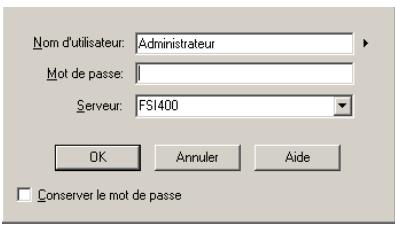
3 Cliquez sur le bouton situé à la droite du champ Nom d'utilisateur. Un menu déroulant apparait, vous permettant de sélectionner le domaine approprié.
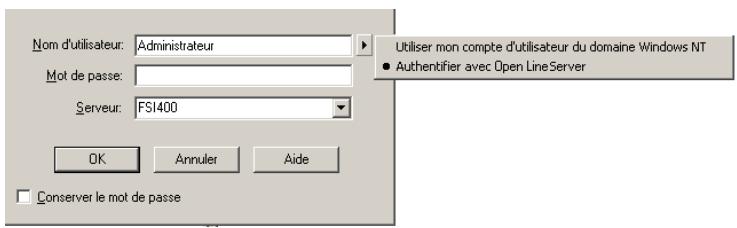
Sélectionnez Authortifier avec Open Line Server. Les champs grisés deviennent accessibles. Ne saisissez pas de mot de passe pour l'instant.
Guide administrateur open line server
L'option « Utiliser mon compte d'utilisateur du domaine Windows NT » sera expliquée plus loin dans ce chapitre.
Cliquez sur OK : le Gestionnaire de Open Line Server apparait.
Connexion dans des environnements plus complexes
Lorsqu'un compte d'utilisateur a été créé pour les besoins de Open Line Server que pour ceux de Windows NT et qu'ils sont tous les deux disponibles, vous pouvez ouvrir une session avec le compte de votre choix.
Pour ce faire, cliquez sur le menu déroulant du champ Nom d'utilisateur et sélectionnez le type de connexion voulu. Saisissez ensuite les renseignements appropriés.
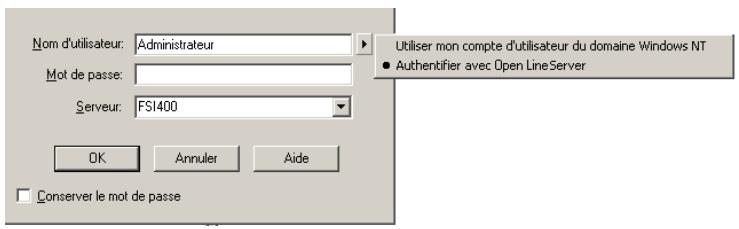
Lorsque Open Line Server est installé sur plusieurs serveurs, il est également possible d'en sélectionner un à partir du menu déroulant apparaisant au côté du champ Serveur, où la liste des serveurs disponibles apparaît.
Vous pouvez choisir d'annuler l'affichage de cette boîte de dialogue pour toutes vos connexions suivantes. Pour ce faire, cochez simplement la case Conserver le mot de passe. Dans ce cas, Open Line Server lancera automatiquement le Gestionnaire de fax, sans demander les informations de connexion.
Modifier le mot de passe de l'administrateur
1 Pour modifier le mot de passe de l'administrateur, sélectionnez Administrateur dans le Répertoire Tous les utilisateurs du gestionnaire Open Line Server. 2 Sélectionnez Changer le mot de passe à partir du menu Fichier. La fenêtre suivante apparait :
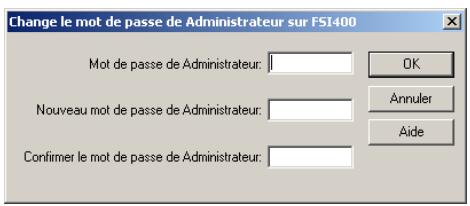
Puisque aucun mot de passe n'a encore été défini pour l'administrateur, le champ Mot de passe de l'administrateur est vide.
Saisissez le mot de passe de l'administrateur, confirmez votre choix en le saisissant de nouveau dans les champs appropriés, puis cliquez sur OK.
Le mot de passe de l'administrateur est maintenant défini. Pour le modifier, tapez le mot de passe courant dans le champ intitulé Mot de passe de l'administrateur, puis répétez les étapes décrites ci-dessus.
Les ressources de open line server
Les ressources permettent d'assigner aux utilisateurs des droits d'accès aux canaux fax disponibles. Open Line Server met à votre disposition trois ressources qui sont créées par défaut durant l'installation et qui sont les suivantes : Ressource commune, Ressource 1 et Toutes les ressources.
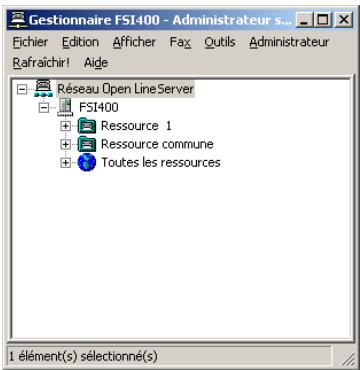
Ressource 1
Tous les canaux fax de votre système sont assignés à cette ressource.
Si vous avez plusieurs canaux, vous pouvez utiliser les autres ressources mises à disposition par Open Line Server, en assignant un ou plusieurs canaux par ressource.
Lorsque les ressources sont définies et associées aux canaux disponibles, vous pouvez créer un nombre indéfini de groupes d'utilisateurs et leur donner accès à une ou plusieurs ressources en spécifiant des paramètres pour chacun de ces groupes (voir tableau page suivante). Une fois les groupes définis, vous créez les utilisateurs soit un par un, soit en sélectionnant des utilisateurs existants pour les inclure dans un domaine Windows NT. Comme pour les groupes, vous pouvez leur accorder des droits. La création des groupes et des utilisateurs est expliquée plus loin dans ce chapitre.
Vous pouvez associer plusieurs canaux à une même ressource. Par exemple, vous pouvez assigner les canaux 1, 2 et 3 à la Ressource 2. Cependant, un canal ne peut être associé à plus d'une ressource à la fois. Ainsi, vous ne pouvez pas assigner le canal 1 à la Ressource 1 et à la Ressource 2 en même temps.
Compte tenu du nombre de canaux disponibles sur votre carte fax, vous pouvez planifier la répartition de vos ressources pour qu'elles correspondent aux besoins de votre société. Par exemple, une société de six services qui dispose de huit canaux pourrait effectuer la répartition suivante :
| Utilisateur | Ressource | Canal |
| Direction | Ressource 1 | Canal 1 |
Guide administrateur open line server
| Utilisateur | Ressource | Canal |
| Marketing | Ressource 2 | Canal 2 |
| Ventes | Ressource 3 | Canal 3 et 4 |
| Achats | Ressource 4 | Canal 5 |
| Livraison | Ressource 5 | Canal 6 |
| Production | Ressource 6 | Canal 7 et 8 |
Ressource commune
Dans la resource commune apparaissent les noms des utilisateurs et les groupes de Open Line Server. La resource commune affiche également les fax que les utilisateurs de Open Line Server ont fait suivre ou copié.
Elle sert de support pour l'acheminement au coût le plus bas (LCR).
Elle permet aussi d'acheminer les fax entre les utilisateurs n'ayant pas tous accès aux mêmes ressources.
Exemple
Votre compte d'utilisateur est affecté à la Ressource 1 (Direction), mais vous nevez réacheminer un fax à l'un de vos collègues qui est affecté à la Ressource 2 (Marketing), à laquelle vous n'avez pas accès. Notre collègue, qui a également accès à cette ressource, pourrait récupérer le fax que vous lui faites suivre.
Toutes les ressources
Toutes les ressources permettent de visualiser tous les utilisateurs et les ressources disponibles sur le système. Toutes les ressources vous permettent d'avoir une vue globale de l'ensemble des utilisateurs du système. Elle permet aussi de voir simultanément tous les fax entrants et sortants.
Vous avez défini deux ressources appelées « Ressource 2 » et « Ressource 3 » pour votre système. Vous avez associé des utilisateurs à ces ressources. Grâce à toutes les ressources, vous pourrez visualiser toutes vos ressources ainsi que les utilisateurs auxquels vous les avez associés.
La Ressource commune et Toutes les ressources ne peuvent être associées à aucun canal. Ces deux ressources doivent être considérées comme des répertoires à partir desquels l'utilisateur peut accéder aux fax.
Les utilisateurs par défaut
Après l'installation, chaque ressource est associée à quatre utilisateurs par défaut, qui sont les suivants : Tous les utilisateurs, le Destinataire par défaut, l'Administrateur et LCR :
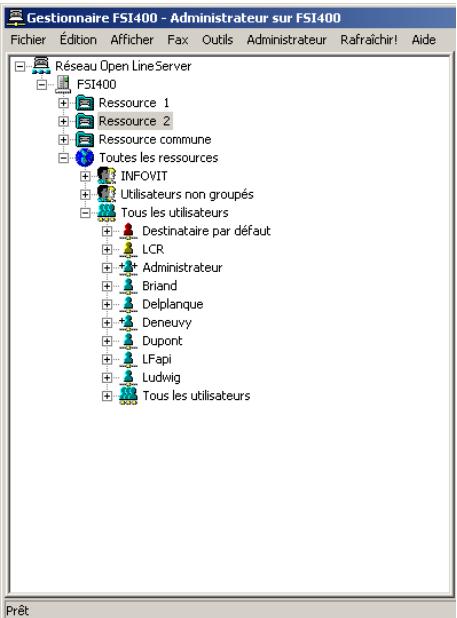
Destinataire par défaut
Le répertoire associé à l'utilisateur Destinataire par défaut permet de regrouper tous les fax dont le destinataire était un utilisateur ne bénéficiant pas de l'acheminement automatique des fax vers sa station de travail. Ainsi, grâce à ce répertoire, administrateur et Super-utilisateurs autorisés pourront redistribuer les fax aux personnes concernées.
Administrateur
Le répertoire Administrateur permet de visualiser les fax émis ou reçus par l'administrateur.
Le répertoire associé à l'utilisateur LCR reçoit les fax qui sont envoyés en utilisant la fonction d'acheminement au coût le plus bas. Par la suite, ces fax seront transférés vers leur destination finale.
Le répertoire associé à l'utilisateur LCR contient aussi les fax dont l'état est transitoire en cas d'émission ou de traitement à condition qu'ils aient été envoyés à partir de la fonction LCR. Une fois l'envoi réussi, ces fax quittent le Répertoire associé à l'utilisateur LCR pour être déposés dans le répertoire de l'utilisateur qui les a envoyés. Si l'envoi du fax a échoué, ce fax quitte également le répertoire associé à l'utilisateur LCR pour être déposé dans le répertoire de l'utilisateur qui a tenté l'envoi.
Vous pouvez surveiller l'activité du réseau associé à l'utilisateur LCR sans toutefois pouvoir modifier les fax, sauf si leur état est « en attente de réémission ». Dans ce cas, vous pouvez les réémettre immédiatement, ou plus tard.
Si le LCR n'a pas été activé sur le Open Line Server, le répertoire associé à l'utilisateur LCR ne contient aucun fax.
Tous les utilisateurs
Ce répertoire contient la liste de tous les utilisateurs associés à une ressource.
Les utilisateurs qui ne font partie d'aucun groupe sont listés sous le répertoire Utilisateurs non groupés.
Vous pouvez voir apparaître deux autres utilisateurs :
- MAILGTWY apparaitra lorsque une passerelle de messagerie OpenLine Server est installee,
- LFApi apparaitra si le service LFApi (Boîte à outils de Open Line Server) est démarrée sur Open Line Server.
Déclarer les ressources open line server
Lorsque les canaux ont été assignés aux ressources, vous pouvez déclarer ces ressources au Gestionnaire Open Line Server pour les rendre accessibles et fonctionnelles aux utilisateurs de votre système. Pour déclarer une ressource, cliquez sur Administrateur Nouvelle ressource à partir de la fenêtre du Gestionnaire Open Line Server.
Dans la mesure où la Ressource 1 apparait immédiatement comme ressource par défaut après l'installation, Open Line Server affiche automatiquement la fenêtre des propriétés de la Ressource 2.
Cette fenêtre vous permet de modifier le nom de la ressource, de saisir l'identifiant, d'indiquer le délai entre les essais de réémission et d'entrer le numéro du fax. Vous pouvez également taper un commentaire pour identifier plus précisément cette ressource et définir un en-tête de fax qui apparaitra sur tous les fax sortants utilisant cette ressource. L'en-tête de fax défini au niveau du groupe et de l'utilisateur aura priorité sur l'en-tête de fax qui est défini au niveau de la resource.
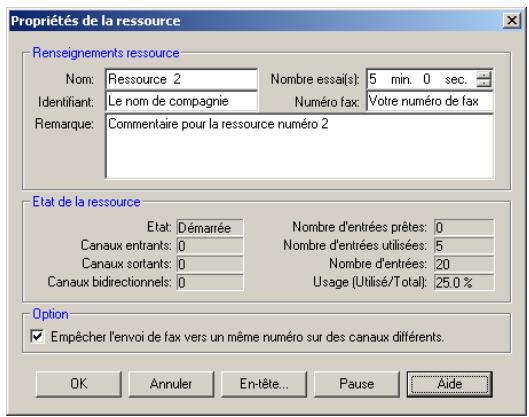
Répétez les étapes ci-dessus pour définir les 15 ressources, qui apparaîtront alors dans la partie gauche de la fenêtre du Gestionnaire, listées par ordre numérique.
Reportez-vous ensuite à la section suivante, qui explique comment associer des canaux aux ressources que vous venez de créer.
Paramétrer les canaux
Le menu Configuration, offert uniquement lorsque le pilote est arrêté, permet d'afficher la fenêtre Configuration du Moniteur Open Line Server. Le contenu de ce menu diffère, selon la technologie utilisée : T.38 ou carte de fax.
Le Moniteur Open Line Server vous permet de paramétrer les canaux et de les associer à des ressources.
Cartes de fax
Réglages standard (préfixe, mode de fonctionnement, etc.)
1 Pour ouvrir la fenêtre du Moniteur, Sélectionnez Démarrer Programmes Open Line Server Moniteur.
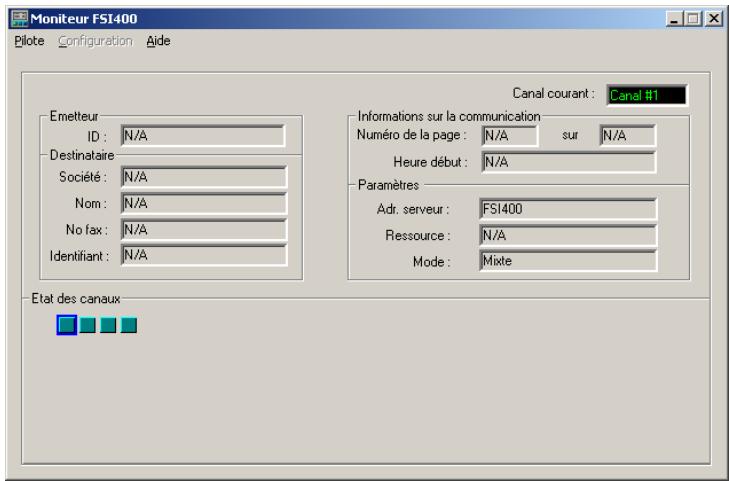
La figure ci-dessus illustre un système de 4 canaux fax. Ces canaux sont identifiés par 4 cases occupées, de couleur verte.
2 Aucune action ne peut être exécutée à partir du Moniteur lorsque le pilote est en marche. Pour assigner un canal à une ressource, vous devez donc arrêter le Pilote en sélectionnant Pilote, Arrête dans la barre des menus : le menu Configuration se dégrise après quelques instants.
Guide administrateur open line server
3 Sélectionnez Configuration à partir de la barre des menus. La fenêtre ci-dessous apparait. Cliquez sur l'onglet Canal.
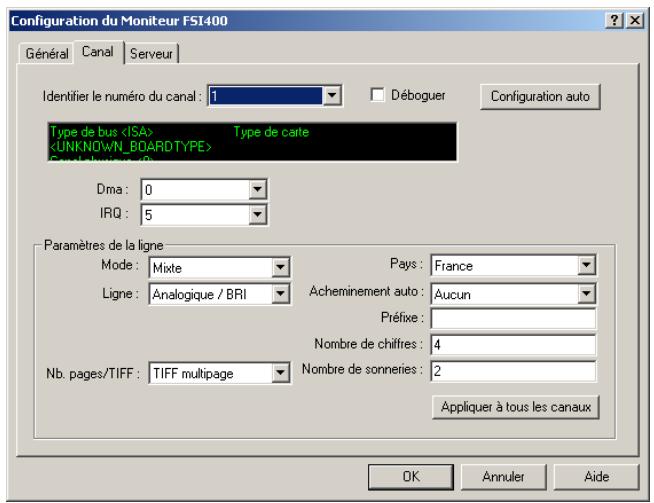
À partir du menu déroulant Identifier le Numéro du canal, sélectionnez le canal auquel s'appliqueront les réglages que vous allez effectuer.
4 Cochez la case Déboguer si vous désirez exécuter le programme de Débogage et cliquez sur le bouton Configuration Automatique pour redétecter automatiquement la carte de fax. 5 Le Mode vous permet d'affecter un mode d'utilisation à ce canal : émission, réception ou mixte. Si vous lui affectez un mode unique, vous pouvez ensuite sélectionner un second canal et lui affecter l'autre mode : vous disposerez ainsi pleinement d'un canal pour les émissions et d'un autre pour les réceptions. 6 Utilisez le champ ligne pour choisir le type de ligne appropriée. 7 Le champ Nb/pages/TIFF vous permet de déterminer si toutes les pages d'un même fax doivent être emmagasinées à l'intérieur d'un même fichier TIFF (option TIFF multipage) ou si chaque page du fax doit être associée à un fichier TIFF (option une page par TIFF). 8 Le champ Préfixe vous permet quant à lui de définir un préfixe d'appel (0 ou 9 le plus souvent). Si votre système Open Line Server n'effectue que des appels externes, saisissez le préfixe dans cette fenêtre, pour chaque canal disponible. 9 Si vous envoyez aussi des fax en interne, par exemple à un autre service de la société, nous vous conseillons de définir vos préfixes dans différents profils, qui vous permettront de gérer vos appels avec plus de souplesse. Pour des informations sur ce sujet, veuillez vous reporter au Chapitre 7 - Gestion des profils. 10 Dans le cadre d'une solution numérique jusqu'à 8 canaux, et si vous disposez de plusieurs SDA (Sélection Directe à l'Arrivée), vous pouvez paramétrer un Acheminement automatique des fax vers leurs destinataires finaux. Pour activer cette fonction, sélectionnez SDA, DNIS ou DTMF (telco) à partir du menu déroulant puis reportez-vous à la section Types d'utilisateur, page 40, pour prendre connaissance des réglages utilisateur.
11 Si l'acheminement automatique est configuré, entrez le nombre de chiffres qui seront considérés pour l'acheminement dans le champ Nombre de chiffres. 12 Au besoin, modifiez le nombre de sonneries dans le champ Nombre de sonneries.
Pour associer tous les paramètres d'un canal à tous les canaux du système, il suffit de cliquer sur le bouton Appliquer à tous les canaux.
1 Cliquez ensuite sur l'onglet serveur.
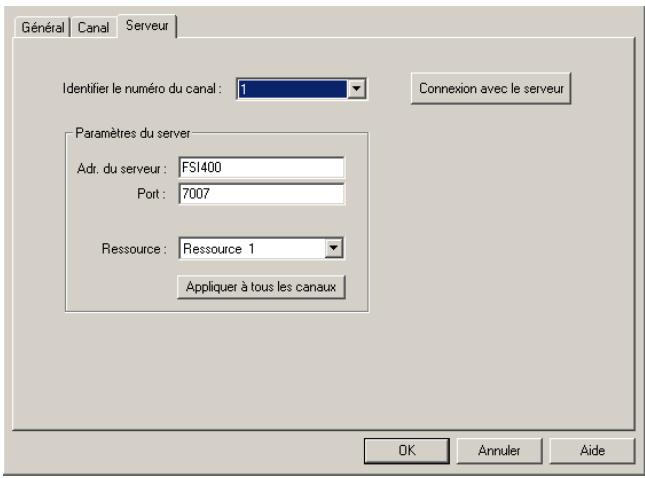
2 Cliquez sur le bouton Connexion avec le Serveur. 3 À partir du menu déroulant, sélectionnez le canal que vous voulez assigner à une ressource existante. 4 Les ressources déclarées apparaissent dans la liste déroulante ID ressource (voir Déclarer les ressources Open Line Server, page 24). 5 À partir du menu déroulant, sélectionnez la ressource qui sera assignée au canal choisi, puis cliquez sur OK. 6 Répétez les opérations ci-dessus pour chaque canal à paramétrer. Quand vous avez terminé, sélectionnez Pilote Démarrer dans la fenêtre principale du Moniteur pour redémarrer les canaux fax de votre serveur.
La fenêtre du Moniteur Open Line Server apparait de nouveau. Vous pouvez assigner un autre canal à une autre ressource en cliquant sur Configuration. Répétez ensuite les étapes décrites ci-dessus. Lorsque vous aurez terminé, fermez le Moniteur en sélectionnant Quitter à partir du menu Pilote.
Pour associer tous les paramètres d'un canal à tous les canaux du système, il suffit de cliquer sur le bouton Appliquer à tous les canaux.
Guide administrateur open line server
Technologie T.38
Paramètres des canaux
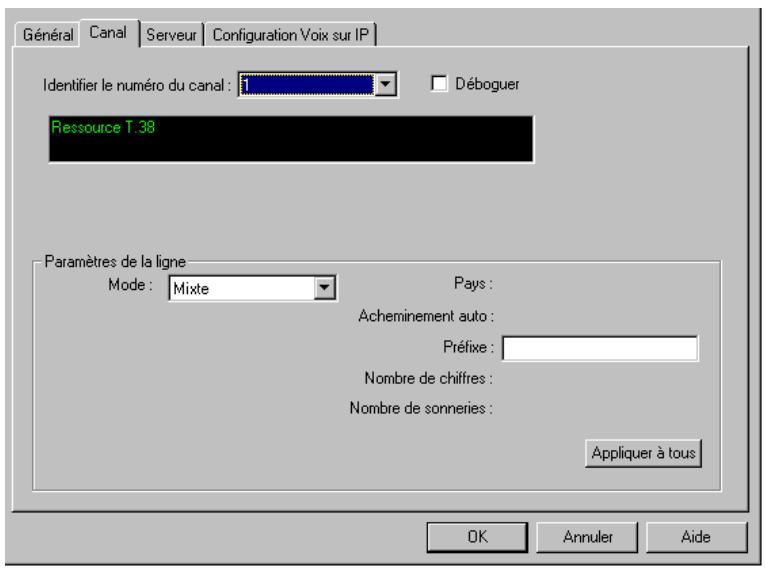
Les champs affichés dans l'onglet Canal sont les suivants.
| Champ | Description |
| Déboguer | Cette option commande à Open Line Server d'ajouter de l'information supplémentaire dans les fichiers journaux du pilote. |
| Mode | Ce paramètre configure le canal sélectionné pour la réception de fax, l'envoi ou les deux.Pour configurer le canal pour l'envoi et la réception de fax, Sélectionner Mixte, qui est la valeur par défaut.Pour configurer un canal pour envoyer des fax seulement, Sélectionner Emission.Pour configurer un canal pour receivevoir des fax seulement, Sélectionner Réception. |
| Préfixe | Certains systèmes téléphoniques nécessitent la composition d'un préfixe afin d'obtenir une ligne téléphonique externe. Entreze ce préfixe à l'intérieur du champ Préfixe. Dans la plupart des cas, le préfixe est 9.Les préfixes peuvent être établis en d'autres endroits à l'intérieur de Open Line Server. Le préfixe définis avec le moniteur a toujours preséance. |
| Appliquer à tous | Sélectionner Appliquer à tous pour appliquer les paramètres de canal courants à tous les canaux. |
Paramètres généraux
Voici à quoi ressemble l'onglet Général de l'écran Configuration du Moniteur.
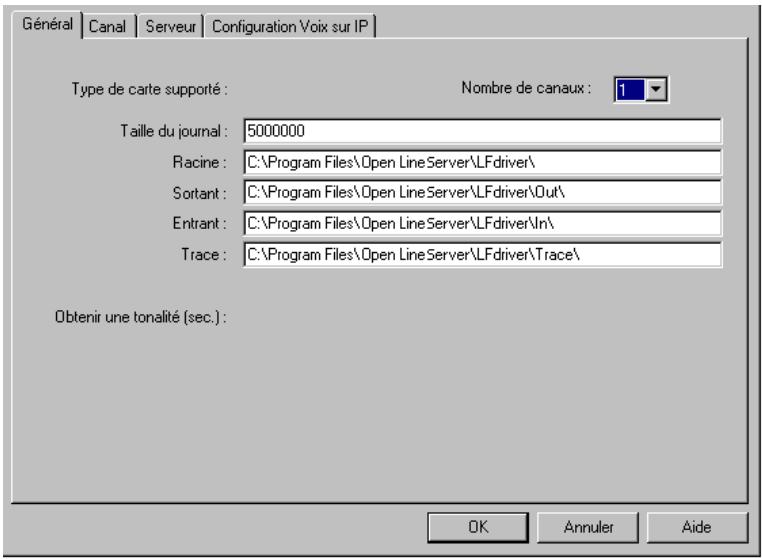
La configuration indiquée sous l'onglet Général est la même pour tous les canaux installés. Les champs de cet onglet sont les suivants.
| Champ | Description | |
| Nombre de canaux | Par défaut, le nombre de canaux est configuré au maximum autorisé par la licence.Toutefois, si vous avez besoin de moins de canaux qu'offert par la licence, vous pouvez utiliser le champ Nombre de Canaux afin de réduire manuellement le nombre de canaux opérationnels pour ce pilote.Si vous spécifiez une valeur plus élevé que le nombre de canaux autorisé par la licence, les canaux supplémentaires ne seront pas activités. | |
| Cette valeur à préseance sur le nombre maximum de canaux autorisé par la licence. Si vous obtenez une nouvelle licence qui permet d'activer plus de canaux, vous doivent changer la valeur du champ Nombre de canaux en conséquence, sinon les nouveaux canaux ne seront pas activités. | ||
| Taille du journal | Par défaut, la taille maximale du fichier journal pour le pilote T.38 est de 5 Mo. Vous pouvez augmenter la taille maximale en entrant une nouvelle valeur directement dans ce champ.Racine | Indique le réseau où se trouve le pilote T.38. |
Guide administrateur open line server
| Champ | Description |
| Sortant | Indique le chemin d'accès et le réseau où sont emmagasinés les fax sortants. Lorsqu'un fax est envoyé, le pilote T.38 demande une copie du fichier TIFF et place cette copie dans le réseau destiné aux fax sortants. Lorsque la transmission est terminée, le pilote T.38 envoie le résultat de la transmission à Open Line Server et efface le fichier TIFF du réseau de fax sortants. |
| Entrant | Indique le chemin d'accès et le réseau où sont emmagasinés les fax entrants avant qu'ils ne soient envoyés à Open Line Server. |
Paramètres de serveur
L'onglet Serveur de la fenêtre Configuration du Moniteur contient les paramètres d'un canal. Si votre réseau comprend plus d'un serveur Open Line Server, vous pouvez assigner des canaux à des serveurs différents comme bon vous semble. Si vous avez opté pour un réseau étendu WAN, celui-ci vous permet d'envoyer des fax à destination de villes, de pays ou de continents au moyen d'une technologie socket qui réduit les frais d'interurbain.
Pour pouvoir configurer le pilote T.38, vous devez indiquer une adresse IP de serveur.
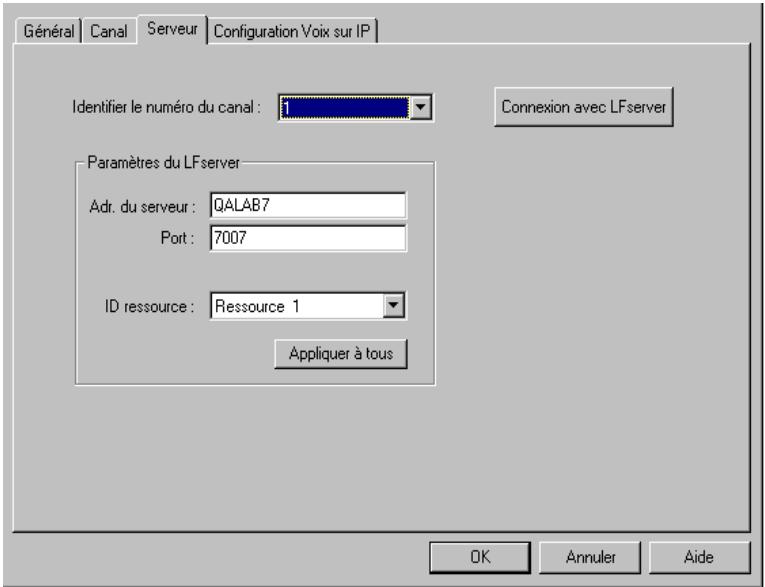
Les champs de cet onglet sont les suivants.
| Champ | Description |
| Identifier le numéro du canal | Vous pouvez selectionner le numéro du canal que vous souhaitez configurer. |
| Serveur | Après l'installation, le nom ou l'adresse IP de l'ordinateur sur lequel le serveur Open Line Server est installé apparent dans ce champ. Pour configurer un canal afin qu'il utilise un serveur spécifique, entraïr l'adresse IP du serveur dans ce champ. |
Guide administrateur Open Line Server
| Champ | Description |
| Port | À moins qu'un numéro de port différent n'ait été précisé durant l'installation des composants du serveur, le numéro de port par défaut est le 7007. |
| Ressource | Utiliser ce champ pour sélectionner une ressource déclarée. Seules les ressources déclarées au moyen du gestionnaire Open Line Server sont disponibles dans ce champ. |
| Le message d'advertissement Ressource non disponible s'affiche lorsque vous tentez de sélectionner une ressource qui n'a pas été déclarée. | |
| Un astérisque (*) devant le numéro de la ressource indique que cette ressource est déjà assignée à un autre pilote T.38. Une ressource peut utiliser plusieurs canaux, mais plusieurs ressources ne peuvent pas utiliser le même canal. | |
| Appliquer à tous | Utiliser Appliquer à tous pour appliquer les paramètres sélectionnés à toutes les ressources disponibles. |
Lorsque vous changez l'un des paramètres du serveur et que vous cliquez sur Connexion avec le serveur fax, le pilote T.38 tente d'établir la liaison avec le serveur. Une fois la liaison établie, l'information sur la ressource est transférée sur-le-champ.
Si le nom de l'hôte Internet ne permet pas de déterminer une adresse IP, le message d'erreur Correspondance introuvable pour le nom de l'hôte s'affiche. Si l'adresse IP ne peut être atteinte, le message d'erreur Serveur fax non disponible apparait dans le champ Ressource.
Paramètres de configuration de la voix sur IP
L'onglet Configuration Voix sur IP affiche les paramètres pour une passerelle ou un portier. L'écran affiché varie selon que vous utilisez une passerelle ou un portier. Si vous utilisez une passerelle H.323, l'écran suivant est affiché.
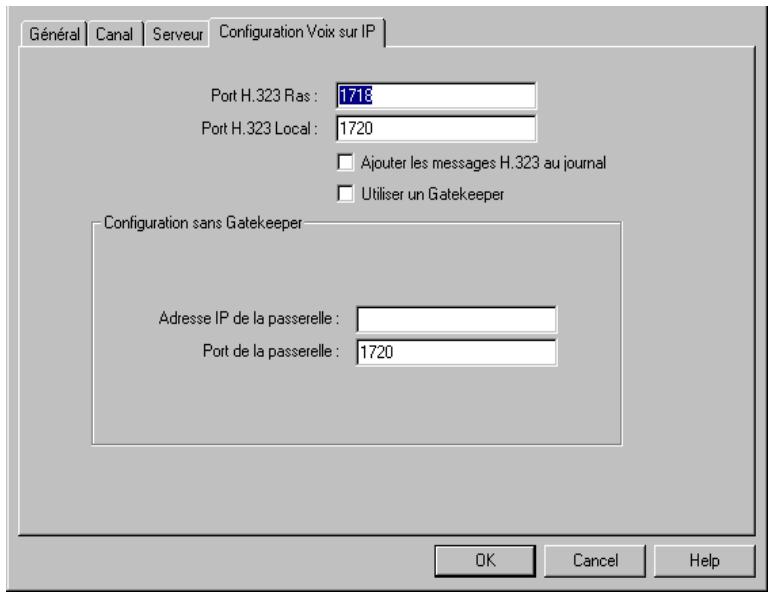
Si vous utilisez une passerelle SIP, l'écran suivant est affiché.
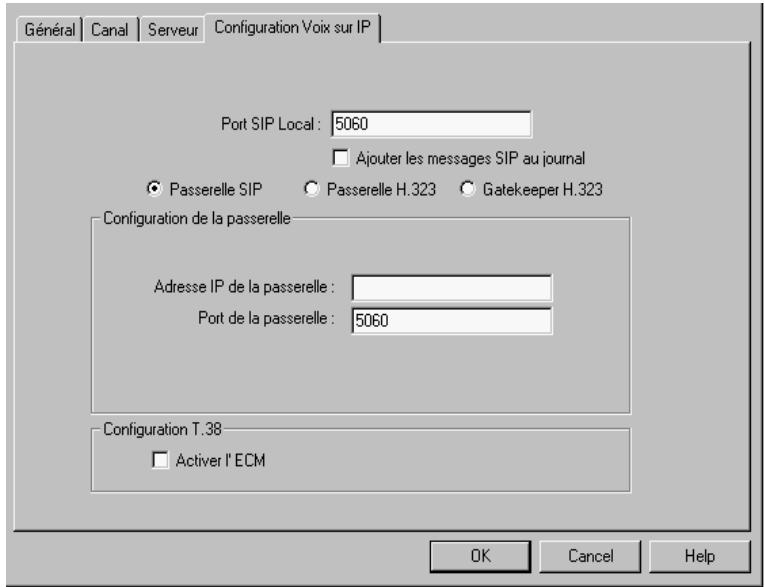
Les champs sous cet onglet sont les suivants :
| Champ | Description |
Port H.323 RAS
Le port RAS affiche le numéro de port entre lors de l'installation. Ce numéro peut être changé si la passerelle est changée.
| Champ | Description |
| Port H.323 Local ou | Le champ Port H.323 Local ou Port SIP Local affiche le numéro de port entre lors de l'installation. Ce numéro peut être changé si la passerelle est changée. |
| Port SIP Local | Sélectionnez l'options Ajouter les messages H.323 ou Ajouter les messages SIP au journal pour obtenir des fichiers d'erreurs et des fichiers journaux plus détaillés. |
| Adresse IP de la passerelle | L'adresse IP ou le nom d'hôte de la passerelle Cisco entre durant l'installation est affché dans le champ Adresse de la passerelle. Ce nom peut être changé si la passerelle est changée. |
| Port de la passerelle | Le champ Port de la passerelle affiche le port entre lors de l'installation. Le numéro de port peut être changé si la passerelle est changée. |
| Activer l'ECM | Cocher ceci pour activer le Mode de Correction d'Erreur (ECM) avec le protocole T.38. |
Si on utilise un portier, la configuration voix sur IP suivante est affichée.
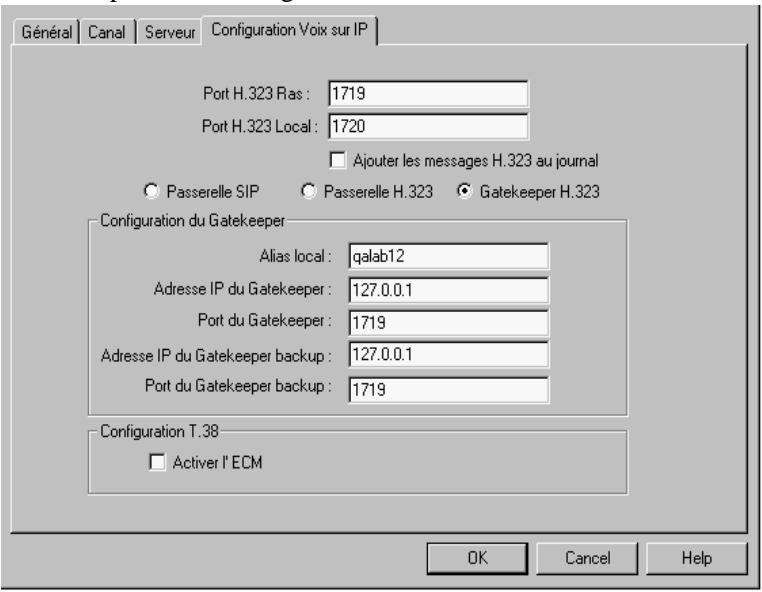
Les champs sous cet onglet sont les suivants :
| Champ | Description |
| Port H.323 RAS | Le port RAS affiche le numéro de port entre lors de l'installation. Ce numéro peut être changé si la passerelle est changée. |
Guide administrateur open line server
| Champ | Description |
| Port H.323 Local | Le champ Port H.323 Local affiche le numéro de port entré lors de l'installation. Ce numéro peut être changé si la passerelle est changée. |
| Sélectionnez l'options Ajouter les messages H.323 au journal pour obtenir des fichiers d'erreurs et des fichiers journaux plus détaillés. | |
| Alias local | L'alias utilisé par le portier pour identifier l'hôte local est affchéé tel qu'on l'a entré lors de l'installation. Cette entrée peut être changée si le portier est changé. |
| Adresse IP du Gatekeeper | L'adresse IP ou le nom d'hôte du portier entré lors de l'installation est affchéé. Cette entrée peut être changée si le portier est changé. |
| Port du Gatekeeper | Le port utilisé par le portier est affchéé tel qu'on l'a entré lors de l'installation. Ce champ peut être modifié quand le portier est changé. |
| Adresse IP du Gatekeeper IP backup | Si un portier de secours a été spécifique, son adresse IP ou son nom d'hôte est affchéé tel qu'entré lors de l'installation. Cette entrée peut être modifiée si le portier est changé. |
| Port du Gatekeeper Backup | Si un portier de secours a été spécifique, son port est affchéé tel qu'entré durant l'installation. Ce champ sera modifié si l'on change de portier. |
| Activer l'ECM | Cocher ceci pour activer le Mode de Correction d'Erreur (ECM) avec le protocole T.38. |
Créer des groupes
Les groupes vous permettent d'organiser des listes d'utilisateurs, par exemple par service ou par filiale. Vous pouvez soit créer un groupe dans lequel vous ajoutez des utilisateurs, ou sélectionner plusieurs utilisateurs avec lesquels vous créez un groupe. Lorsque vous créez un groupe, vous définissez des propriétés communes à tous les membres de ce groupe. Il se peut que certains utilisateurs du système, auxquels vous attribuiez des droits spécifiques, ne soient associés à chaque groupe (ex. : des membres de la Direction). Dans ce cas, ils sont listés dans le répertoire Utilisateurs non groupés.
Une fois créés, les groupes sont listés sous les répertoires Ressources communes et Toutes les ressources. Une fois les membres principaux assignés à un groupe, vous utilisez les Propriétés du groupe pour que les utilisateurs accèdent à n'importe quelle ressource déclarée.
Rien ne vous oblige à créer des groupes d'utilisateurs. Par défaut, Open Line Server place tous les utilisateurs du système dans le répertoire Utilisateurs non groupés et cette méthode peut vous convenir. Dans ce cas, vous pouvez simplement définir des droits par défaut qui s'appliqueront à tout nouvel utilisateur que vous définirez. Ces droits se définissant via la fenêtre du Gestionnaire en sélectionnant Administrateur Propriétés du nouvel utilisateur Modifier les propriétés par défaut de l'utilisateur.
Définir un groupe
1 Pour définir un groupe Open Line Server, sélectionnez Administrateur → Nouveau groupe à partir de la fenêtre du Gestionnaire :
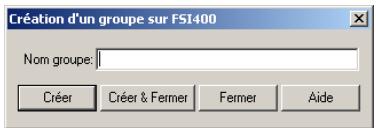
2 Tapez le nom du groupe, puis cliquez sur Créer ou Créer et Fermer si vous n'avez pas d'autre groupe à créer.
Utilisateurs principaux et invités
Les membres d'un groupe peuvent être des utilisateurs principaux ou des invités. Les utilisateurs principaux d'un groupe bénéficient de tous les droits accordés au groupe. Lorsque les propriétés d'un groupe sont modifiées, ce changement s'applique à tous les utilisateurs principaux. On ne peut être membre principal que d'un seul groupe.
Le statut d'utilisateur invité, qui n'est pas permanent, permet à un utilisateur du système de partager momentanément les fonctionnalités et les droits d'un groupe, et notamment d'accéder aux fax émis et reçus de ce groupe. Lorsque les propriétés d'un groupe sont modifiées, ce changement ne s'applique pas aux invitations. On peut être l'invité de plusieurs groupes.
Définir les propriétés des utilisateurs principaux d'un groupe
Avant d'assigner des utilisateurs à un groupe, il est préférible de définir les propriétés pour les utilisateurs principaux de ce groupe. Pour ce faire, veuillez suivre la procédure suivante :
Guide administrateur open line server
1 Du bouton droit de la souris, cliquez sur le nom du groupe apparaisant dans la partie gauche du Gestionnaire. 2 Sélectionnez Propriétés (des utilisateurs principaux):
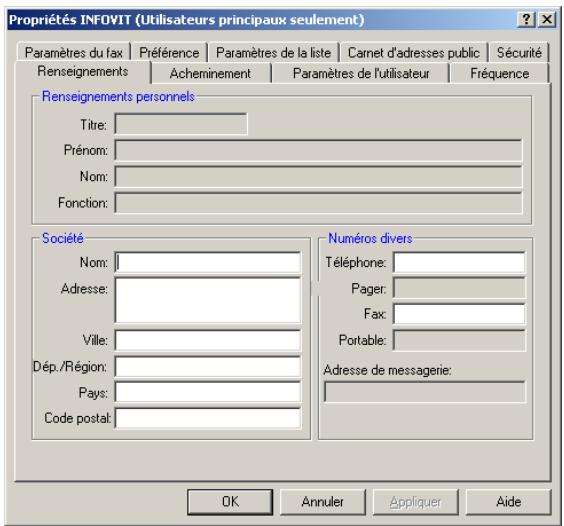
La partie Renseignements personnels de l'onglet Renseignements n'est pas accessible, car elle contient les informations personnelles des utilisateurs, qui s'appliquent de façon individuelle et non au groupe.
Les champs disponibles concernent le groupe, et les informations que vous y saississez prévalent sur ceux établis au niveau de la ressource :
Paramètres du fax Fréquence Paramètres de la liste □ Préférence Carnet d'adresses public Acheminement Sécurité Paramètres de l'utilisateur
3 Comme il a déjà été décrit, les groupes sont listés sous les répertoires Ressource commune et Toutes les ressources. Pour permettre à un groupe d'accéder à une autre ressource, cliquez sur l'onglet Sécurité. 4 Sélectionnez ensuite une ressource à partir du menu déroulant Ressource, qui liste les ressources déclarées au Gestionnaire Open Line Server :
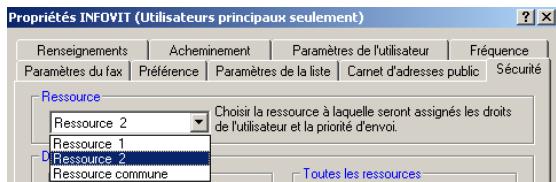
5 Pour que les utilisateurs principaux de ce groupe accèdent à cette ressource, cochez ensuite la case Droits d'accès :
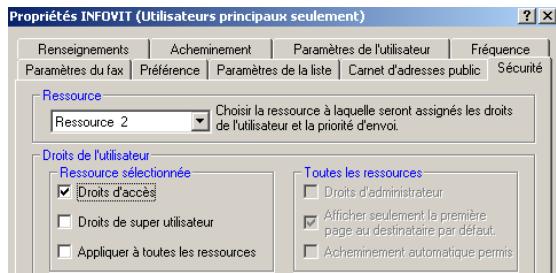
Cliquez sur le bouton Appliquer. Les utilisateurs principaux de ce groupe ont maintenant accès à la ressource sélectionnée.
Ce groupe n'apparaît pas sous la ressource sélectionnée du Gestionnaire Open Line Server. Seuls les utilisateurs principaux appartenant à ce groupe y figureront.
Comme montré sur la figure suivante, vous pouvez définir de nombreuses autres propriétés aux utilisateurs principaux d'un groupe grâce aux options proposées à travers les différents onglets :
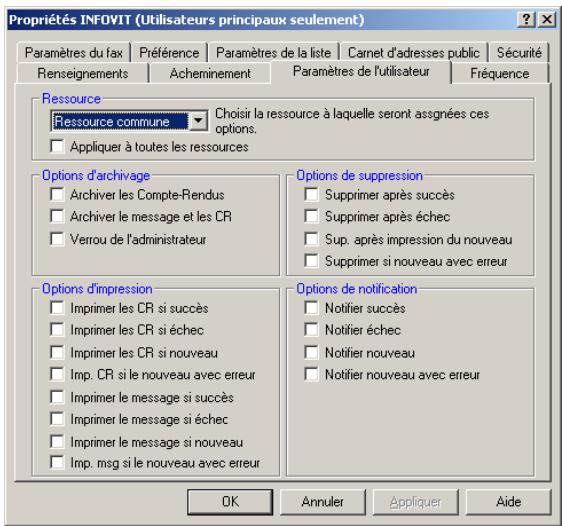
Parmi les options disponibles, vous pouvez notamment accorder les droits suivants :
acheminer des fax, □ modifier leur priorité d'envoi au niveau de la ressource.
Dans l'onglet Sécurité, vous pouvez décider d'accorder des droits de super utilisateur aux utilisateurs principaux. Ces droits permettent notamment à tous les membres principaux d'un groupe de super-utilisateurs de voir les fax du destinataire par défaut.
En tant qu'administrateur, vous pouvez également utiliser un verrou (qui n'est pas appliqué par défaut) pour éviter que les utilisateurs principaux d'un groupe ne modifient les éléments suivants : numéro de rappel, identifiant, préfixe ou suffixe.
Guide administrateur open line server
Un super utilisateur ne peut être membre principal que d'un seul groupe, il doit donc avoir impérativement le statut d'invité des différents groupes. D'autre part, en tant que membre principal, il bénéficie des propriétés du groupe.
L'onglet Paramètres de l'utilisateur de la fenêtre Propriétés de l'utilisateur vous permettra quant à lui d'établir les options d'archivage, d'impression, de notification et de suppression pour les utilisateurs principaux appartenant à ce groupe.
Créer des utilisateurs
Indépendamment des utilisateurs par défaut (Destinataire par défaut, administrateur, LCR), vous pouvez définir des utilisateurs (que vous assignez ou non à un groupe) de deux manières différentes : soit en créant les utilisateurs un par un, soit en les important d'un domaine extérieur, où ils ont déjà été définis.
Les créer un à un
1 Pour créer un utilisateur, sélectionnez Administrateur Gestion des utilisateurs à partir du Gestionnaire Open Line Server, puis cliquez Créer un utilisateur. 2 Dans la fenêtre qui apparait, Sélectionnez le groupe auquel l'utilisateur appartient. Par défaut, les nouveaux utilisateurs sont listed dans le répertoire Utilisateurs non groupés.
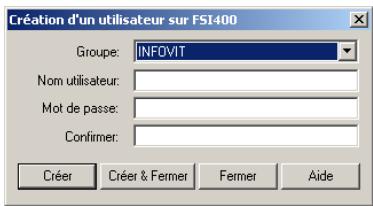
3 Saisissez le nom de l'utilisateur. Si vous le souhaitez, tapez un mot de passe (qui devient alors le mot de passe de l'utilisateur à utiliser pour établir une connexion), puis confirmez-le dans les champs appropriés. Cliquez sur Créer ou Créer & fermer si vous n'avez plus d'utilisateur à créer.
Soyez prudents lorsqu vous créez des utilisateurs principaux, car ces derniers reçoivent l'ensemble des droits accordés au groupe. Ne retirez jamais à un utilisateur des droits qu'il a acquis au niveau du groupe dont il est membre principal.
Les importer d'un domaine NT
Pour ajouter à Open Line Server les utilisateurs qui sont déjà définis pour un domaine NT, sélectionnez Administrateur Importer les utilisateurs à partir du Gestionnaire Open Line Server. La fenêtre suivante apparait :
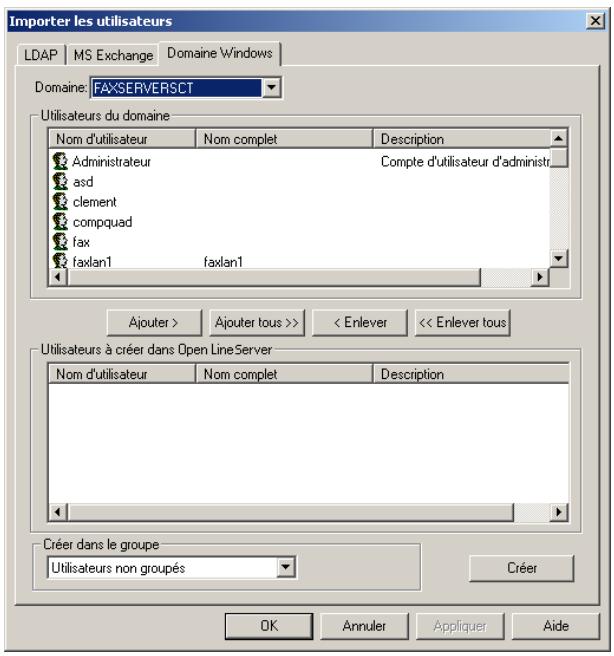
Pour importer les utilisateurs du Domaine NT, votre Open Line Server doit faire partie du Domaine NT.
À partir de la liste déroulante, sélectionnez un domaine parmi ceux qui sont disponibles. Sélectionnez ensuite un, plusieurs ou tous les utilisateurs de ce domaine.
Cliquez sur Ajouter pour ajouter les utilisateurs sélectionnés à la liste des utilisateurs créés dans Open Line Server. La liste déroulante Créer dans un groupe vous permet de sélectionner le groupe dont les utilisateurs seront les membres principaux. Pour créer les utilisateurs dans Open Line Server, cliquez sur le bouton Créer ou sur OK (dans ce cas, la fenêtre est fermée).
Des onglets appelés MS Exchange ou LDAP apparaissent lorsqu'un connecteur de messagerie Exchange est installé avec votre Open Line Server ou que votre Open Line Server utilise un serveur LDAP.
Guide administrateur open line server
Domaine et authentification de l'utilisateur
Pour établir une connexion, les utilisateurs peuvent utiliser leur compte de Domaine NT ou Open Line Server, comme montré ci-dessous :
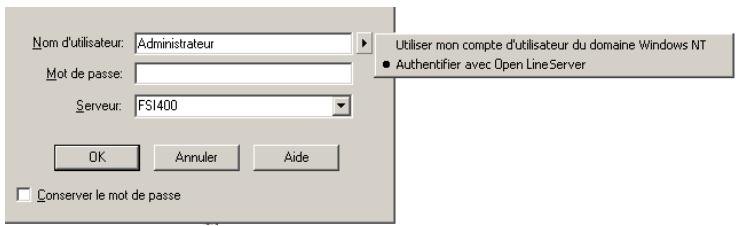
En sélectionnant Authentication avec Open Line Server, l'utilisateur devra saisir le mot de passe qui lui a été attribué lors de sa création.
En sélectionnant Utiliser mon compte d'utilisateur du domaine Windows NT, il n'a pas besoin d'entrer son mot de passe.
Types d'utilisateurs
Il y a trois types d'utilisateurs du système Open Line Server : l'administrateur, le super utilisateur et l'utilisateur. Les types d'utilisateurs et les droits qui leur sont accordés n'ont aucune incidence sur l'adhésion à un groupe. Ainsi, vous conservez votre statut d'administration, de super utilisateur ou d'utilisateur, lorsque vous êtes membres d'un groupe, en tant qu'utilisateur principal ou invite.
Administrateur
Un administrateur est une personne qui a un accès complet au système, qui peut voir l'ensemble des groupes, des ressources, des utilisateurs et des fax entrants et sortants. Les administrateurs de système peuvent aussi créer et supprimer des utilisateurs et des groupes et leur assigner des ressources.
Si votre système Open Line Server est très étendu, ce statut peut être accordé, par un administrateur, à plusieurs utilisateurs, qui sont alors en mesure de créer et d'effectuer la gestion des groupes et des utilisateurs. Les droits de l'administrateur sont alloués au niveau de l'utilisateur et s'étendent sur toutes les ressources.
Superutilisateur
Le super utilisateur (vous êtes l'assistante ou la standardiste par exemple) accède au répertoire des destinataires par défaut et redistribue les fax vers le destinataire final.
Utilisateur
Un utilisateur a les droits que l'administrateur lui a assignés. S'il fait partie d'un groupe, l'utilisateur bénéficiait des droits accordés à ce groupe.
Pour définir les propriétés d'un utilisateur, cliquez avec le bouton droit de la souris sur le nom de l'utilisateur dans la fenêtre du Gestionnaire Open Line Server. Cliquez sur Propriétés de l'utilisateur puis sélectionnez l'onglet Paramètres de la fenêtre Propriétés de l'utilisateur :
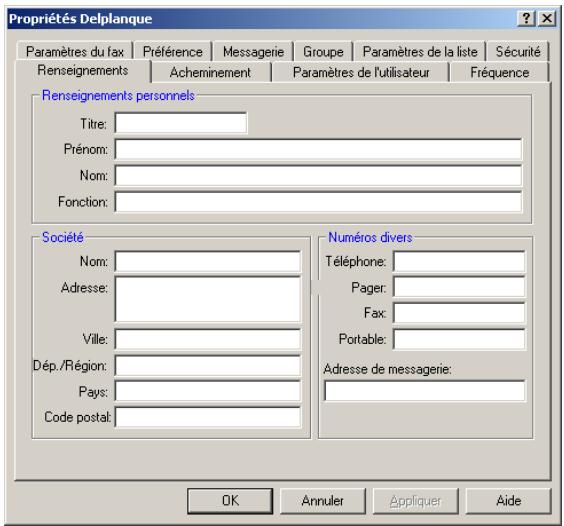
Cette fenêtre est similaire à celle des propriétés d'un groupe, à ceci près que les informations personnelles de l'onglet Renseignements peuvent être modifiées. Parmi les propriétés des utilisateurs, on remarque la présence des onglets Messagerie et Groupe.
Super utiliser et droits de l'administrateur
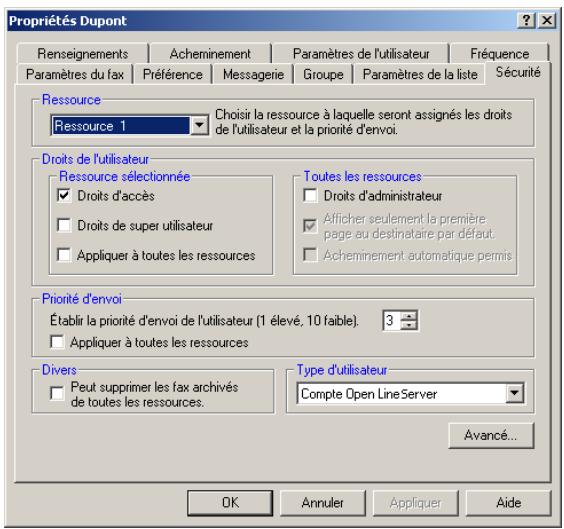
Les droits de super utilisateur ou d'administrateur peuvent être accordés à un utilisateur à partir de l'onglet Sécurité de la fenêtre Propriétés de l'utilisateur :
Guide administrateur open line server
Un super utilisateur ne peut être membre principal que d'un seul groupe, il doit donc avoir impérativement le statut d'invite des différents groupes. D'autre part, en tant que membre principal, il beneficie des propriétés du groupe.
Utilisateur invite
Comme pour les groupes, vous sélectionnez une ressource et cochez les cases correspondant aux droits que vous pouvez accorder à cet utilisateur. Notez que les droits d'accès pour la ressource commune sont accordés par défaut et ne peuvent être retirés à l'utilisateur.
L'onglet Groupe de la fenêtre des Propriétés d'un utilisateur permet également d'accorder le statut de nombre Invité à des utilisateurs.
Pour qu'un utilisateur devienne un membre invité d'un groupe, sélectionnez le groupe en question dans la liste des groupes, puis cliquez sur Ajouter. Le groupe se trouve alors dans la section gauche de la fenêtre, intitulée Groupes où l'utilisateur est un invité.
La liste déroulante en bas de la fenêtre intitulée L'utilisateur est membre principal de : vous permet de modifier le groupe dont l'utilisateur est déjà membre principal.
Acheminement automatique
1 Si vous voulez que les fax soient automatiquement acheminés vers cet utilisateur, vous devez lancer la Table d'acheminement grâce au menu Administrateur de la fenêtre Gestionnaire Open Line Server. Lorsque vous avez lancé l'application, la fenêtre suivante apparait :
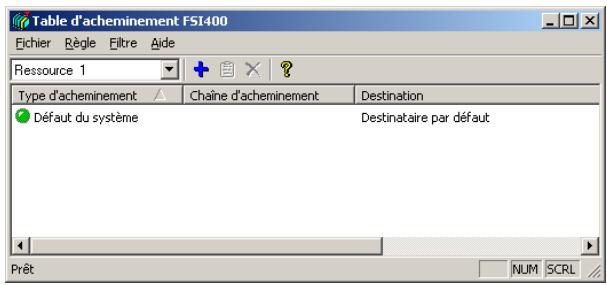
2 Sélectionnez Régles Ajouter pour créer une nouvelle règle d'acheminement (vous pouvez aussi cliquer sur le bouton ). 3 Dans le champ Ressource, sélectionnez la ressource à laquelle l'utilisateur que vous allez besoinir apparait. 4 Dans la fenêtre qui apparait, sélectionnez le Type d'acheminement, SDA, DNIS, DTMF,..., selon le choix effectué dans le moniteur (voir Paramétrer les canaux, page 25), puis saisissez le numéro de SDA pour cet utilisateur dans le champ intitulé Chaine d'acheminement. Ce champ représenté
souvent les 4 derniers chiffres du numéro d'appel, ou un numéro interne (ex. : 2302).
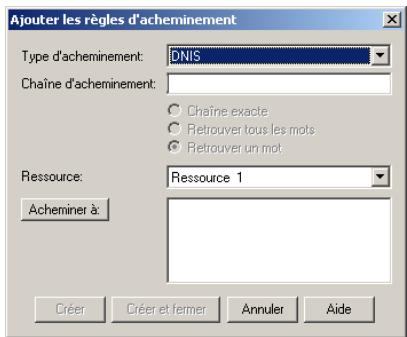
5 Cliquez sur le bouton Acheminer pour définir la liste des utilisateurs qui recevront automatiquement leurs fax selon cette règle, puis sur Créer et fermer quand vous avez terminé.
Il est possible d'envoyer un fax à une adresse de messagerie sans passer par chaque utilisateur connu de Open Line Server. Pour ceci, dans la fenêtre List des utilisateurs saisissez l'e-mail dans le champ E-mail et sélectionnez la passerelle désirée, puis cliquez sur le bouton Ajouter et OK.
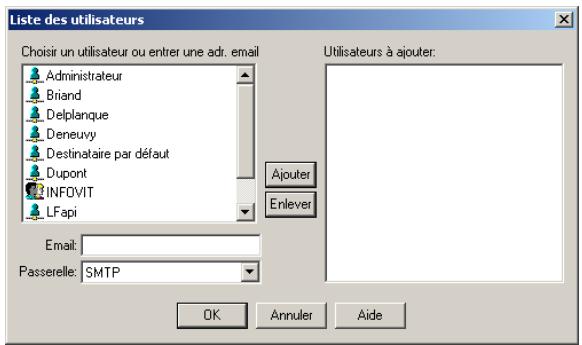
Attention, les fax ainsi acheminés vers une messagerie ne seront jamais archivés par Open Line Server.
Vous pouvez également paramétrer les options d'acheminement automatique via l'onglet Acheminement des Propriétés d'un utilisateur à partir du Gestionnaire Open Line Server. Toutefois, la méthode décrite ci-dessus s'avère souvent plus rapide et permet en outre d'effectuer les réglages de manière globale que pour chaque utilisateur individuellement.
Paramétrer les imprimantes utilisées par open line server
Dès que l'administrateur a configuré les imprimantes, elles sont normalement disponibles et utilisables par tous les utilisateurs. Néanmoins, l'administrateur peut imposer à chaque utilisateur ou groupe d'utilisateurs l'utilisation d'une imprimante spécifique.
Guide administrateur open line server
Donc le paramétrage des imprimantes utilisées par Open Line Server se fait en deux étapes :
La première consiste à configurer l'imprimante, la deuxième consiste à affecter un utilisateur ou un groupe d'utilisateurs à une imprimante spécifique.
Pour configurer l'imprimante
1 Sélectionner Démarrer Paramètres Panneau de configuration. 2 Double-cliquez sur l'icone Open Line Server. 3 Sélectionnez l'onglet Serveur. 4 Cliquez sur le bouton Imprimante. 5 Cliquez sur le bouton Ajouter. 6 Dans la fenêtre qui apparait et à partir de la liste déroulante, Sélectionnez l'imprimante désirée. 7 Cliquez sur OK.
Attention, ne pas oublier de noter le numéro d'identification de l'imprimante (il sera utilisé ensuite).
Pour le champ Papier, il est conseillé de sélectionner Par défaut dans la liste déroulante.
8 Cliquez sur le bouton Enregistrer et fermer. 9 Cliquez OK.
Pour associer une imprimante à un utilisateur ou un GROUPE d'utilisateurs
1 Si nécessaire, lancez le gestionnaire Open Line Server 2 Sélectionnez un utilisateur ou un groupe d'utilisateurs et affichez leurs propriétés 3 Sélectionnez l'onglet Acheminement. 4 Dans le champ Impression automatique, sélectionnez une imprimante dans la liste déroulante. 5 Sélectionnez Appliquer à toutes les ressources si l'imprimante dessert l'ensemble des ressources Open Line Server auxquelles l'utilisateur ou le groupe d'utilisateurs peut accéder. 6 Cliquez sur OK pour valider votre sélection.
Paramétrer les options d'archivage
Open Line Server met à votre disposition deux types d'archivage, interne et externe, qui permettent d'enregistrer les fax émis et reçus sur le disque du serveur d'une part, ou sur une unité de sauvegarde externe (ZIP, DAT ou disque réseau) d'autre part.
L'espace requis pour archiver les fax ne peut être estimé que de façon moyenne : une page de fax standard peut occuper 35 à 50 Ko, mais sa taille peut varier de façon importante selon la taille et la complexité de son contenu.
Si l'archivage externe doit s'effectuer sur un lecteur réseau, assurez-vous que le service "Ifarchive" soit lancé avec un compte qui a accès à ce lecteur réseau. Ce compte doit en plus avoir les droits administrateurs sur le serveur fax.
Après avoir changé ce compte de démarriage, redémarrez ce service.
ARCHIVAGE INTERNE ET EXTERNE
| MessagesCourants | ArchivageInterne | ArchivageExterne | Suppressiondéfinitive |
| Si suppression | ActivéSi suppression | Non Activé | |
| Si suppression | ActivéSi suppression | ActivéSi suppression | |
| Si suppression | Non Activé | ActivéSi suppression | |
| Si suppression | Non Activé | Non Activé |
Archivage interne
Pour activer l'archivage interne, sélectionnez les Propriétés de l'utilisateur, onglet Paramètres de l'utilisateur, partie Options d'archivage, puis cochez l'une des deux cases suivantes en fonction de l'archivage désiré :
archiver les comptes-rendus, archiver le message et les CR.
Guide administrateur Open Line Server
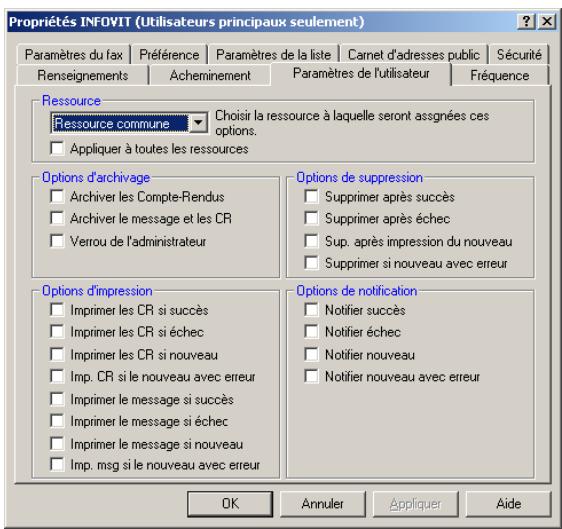
Cliquez sur l'onglet Préférences des Propriétés d'un utilisateur. Si vous lui assignez des droits restreints, le seul besoin qui lui sera offert est Confirmer si les éléments seront archivés après suppression.
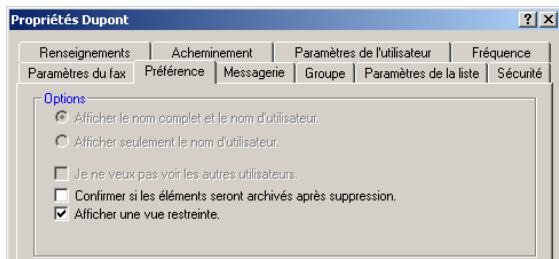
Si vous autorisez l'archivage au niveau de l'onglet paramètres de l'utilisateur : case cochée : un fax supprimé est archivé et un message en informe l'utilisateur; case décochée : un fax supprimé est automatiquement archivé. Si vous interdisez l'archivage au niveau de l'onglet paramètres de l'utilisateur :
case cochée : le fax supprimé n'est pas archivé et un message en informe l'utilisateur;
case décochée : un message demande à l'utilisateur de confirmer la suppression de l'objet sélectionné.
Archivage externe
Lorsque vous activez l'archivage externe, tout fax supprimé des répertoires courants ou du réseau d'archivage interne est automatiquement déplacé dans le réseau Archivage externe.
1 Pour activer l'archivage externe puis régler les paramètres, sélectionnez Panneau de configuration Open Line Server. La fenêtre suivante apparait :
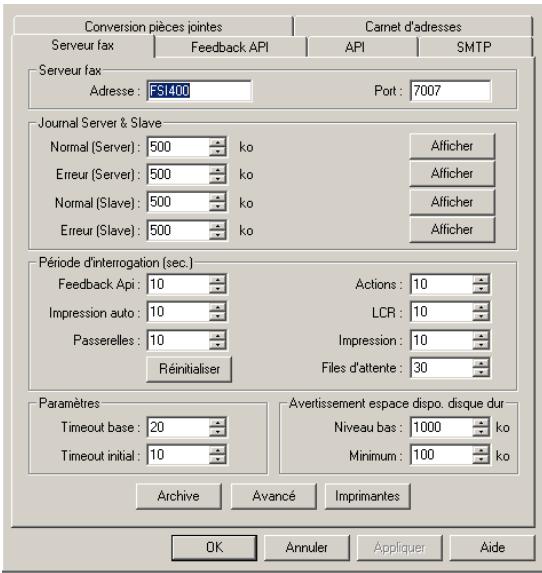
2 Cliquez sur le bouton Archive, en bas de cette fenêtre. La fenêtre suivante apparait:
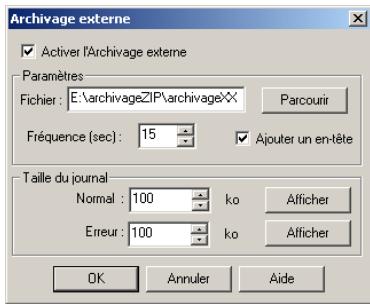
3 Cochez la case Activer l'Archivage externe, puis régalez tous les paramètres correspondants. 4 Saisissez le chemin de destination et le nom du fichier qui servira à l'archivage externe, ou bien cliquez sur le bouton Parcourir pour choisir un fichier spécifique.
Vous obtiendrez un journal d'archivage dont les valeurs sont séparées par une virgule (CSV), contenant des renseignements sur les fax tels que nom du destinataire, numéro de fax, informations de base sur sa société. Ce fichier peut ainsi servir de complément à vos bases de données habituelles.
Au même niveau que le journal d'archivage, Open Line Server va créer une arborescence contenant les fichiers fax.
Le champ Fréquence (sec) indique la période d'inactivité maximale autorisée (15 secondes par défaut) avant chaque interrogation par Open Line Server pour que les fax soient dirigés vers le fichier d'archivage externe.
Guide administrateur open line server
6 Cochez la case Ajouter un en-tête si vous voulez ajouter un en-tête (contenant date, identification du fax, nom de l'émetteur) au contenu du fichier d'archivage externe. Attention, si vous utilisez un fichier existant, cette option n'a aucun effet et le fichier ne contiendra pas votre en-tête. 7 Par défaut, la taille des fichiers journaux (Normal et Erreurs) de l'archivage externe est de 100 Ko. Vous pouvez modifier cette taille si nécessaire. Pour voir le contenu de l'un de ces journaux, cliquez simplement sur le bouton Afficher.
Exploitation de l'archive externe
Le journal d'archivage contient :
le N° d'identifiant decimal des messages archivés. Or, ces derniers ont comme nom de fichier le N° d'identifiant en Hexadécimal, les différentes dates qui sont exprimées en Nombre de secondes depuis le 1er Janvier 1970.
Afin de prendre ces deux types d'informations directement exploitables par l'utilisateur, il est nécessaire de transformer le fichier d'archive à l'aide de la macro "Archive 20-11.xls".
Afin que le fichier contenant le journal d'archivage soit exploitable, il est nécessaire de le transformer avec une macro qui a pour but de :
donner la valeur hexadécimale de l'identifiant des messages; les fichiers. tiff étant archivés sous leur nom (identifiant) hexadécimal, □ fournir une date exploitable : cette dernière étant enregistrée en nombre de secondes depuis le 1/1/1970.
Toute opération de recherche dans le fichier devra être précédée d'un arrêt du service LFArchive.
Lancez Excel. Ouvrez le fichier contenant la macro (nommé Macro_archive), cliquez sur l'icône Activer les macros. Ouvrez le fichier contenant le journal d'Archivage puis cliquez sur Terminer. Dans le menu Outils/Macro, sélectionnez la macro appelée : Macro_archive. xls ! OpenLineServer, puis cliquez sur Exécuter.
Attention, une fois la recherche terminée, ne pas oublier de relancer le service LFArchive.
Paramétrer les propriétés du serveur
Open Line Server vous permet de paramétrer les propriétés du serveur. Quatre types de paramétrage sont à réaliser, correspondant chacun à un onglet de la fenêtre Propriétés du serveur, soit :
Suppression automatique, Utilisateur,
Paramétrage de la suppression automatique de fax
LDAP, Paramétrage régional.
1 Pour paramétrer la suppression automatique, dans le Gestionnaire Open Line Server, sélectionnez le serveur, puis par un clic droit affichez ses propriétés. 2 Dans la fenêtre des Propriétés du serveur qui apparait, l'onglet Suppression automatique s'affiche :

Cet onglet permet de paramétrer le passage des fax de l'état courant à l'état archive interne et de l'archive interne à l'archive externe en simulant une suppression du fax dans la base du serveur.
Sélectionnez la ressource sur laquelle vous désirez appliquer la règle de suppression automatique que vous allez définir ensuite
Cochez Appliquer à toutes les ressources pour appliquer cette même règle à toutes les ressources.
Guide administrateur open line server
4 Sélectionnez le type de fax appelé Type média sur lequel vous pouvez appliquer la suppression automatique soit :
Courant entrant, Courant sortant, Archivé entrant, Archivé sortant.
5 Sélectionnez l'état des fax auxquels vous pouvez appliquer la suppression automatique (comme Envoyé, Vu, Nouveau, Tous etc.).
Selon le type de média sélectionné, l'état des fax est différent.
6. Cochez la case qui devient alors active : Activer la suppression pour les états ci-dessus. 7. Régler la périodicité de la suppression automatique dans le champ suivant :

Soit en saisissant directement une valeur devant le type de périodicité désiré (Mois, Sem, Jrs ou Hres). Soit en cliquant sur le type de périodicité désiré puis en sélectionnant une valeur à l'aide de l'ascenseur situé à droite.
Dans l'exemple ci-dessus de fenêtre Propriétés du serveur onglet Suppression automatique, le paramétrage a défini que tous les fax de plus de six mois seront supprimés automatiquement.
La suppression automatique équivaut à la mise en archive des fax selon le paramétrage des options d'archivage du serveur réalisé par l'administrateur; donc dans notre exemple ci-dessus, le paramétrage est fait de sorte que tout fax courant supprimé automatiquement aille dans les fax archivés si l'archive interne est active.
8 Pour définir à quel moment de la journée ou à partir de quelle heure la suppression automatique sera active, complétez la partie Fréquence d'interrogation ou Heure de début. 9 Cliquez sur OK pour sauvegarder votre paramétrage.
Paramétrage des utilisateurs
1 Pour paramétrer les utilisateurs, dans le Gestionnaire Open Line Server sélectionnez le serveur puis par un clic droit affichez ses propriétés.
2 Dans la fenêtre des Propriétés du serveur qui apparait, sélectionnez l'onglet Utilisateur :
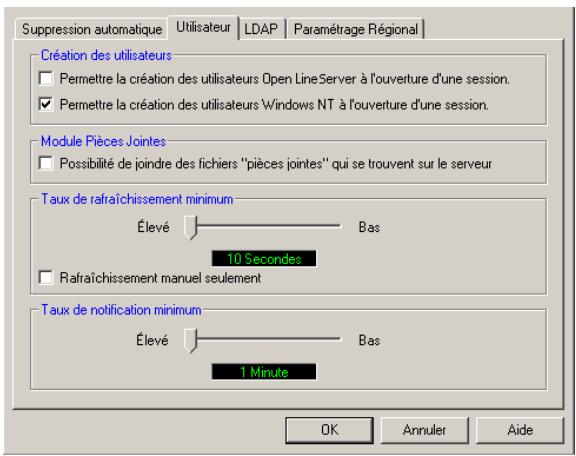
Cet onglet est divisé en quatre parties :
La partie Création des utilisateurs permet d'autoriser ou non la création des utilisateurs Open Line Server à l'ouverture d'une session et/ou la création de comptes de type NT dans le fax serveur en cochant la ou les cases désirées. □ La partie Module Pièces jointes permet d'autoriser la sauvegarde de fax sur le serveur (pour une éventuelle ré-émission dans SendFAX) si la case correspondante est cochée. Les parties Taux de rafraîchissement et de notification minimum permettent de régler le taux de rafraîchissement et de notification minimum en déplaçant le curseur concerné.
Paramétrages LDAP
1 Pour effectuer le paramétrage LDAP, dans le Gestionnaire Open Line Server, sélectionnez le serveur, puis par un clic droit, affichez ses propriétés. 2 Dans la fenêtre des Propriétés du serveur qui apparait, sélectionnez l'onglet LDAP :
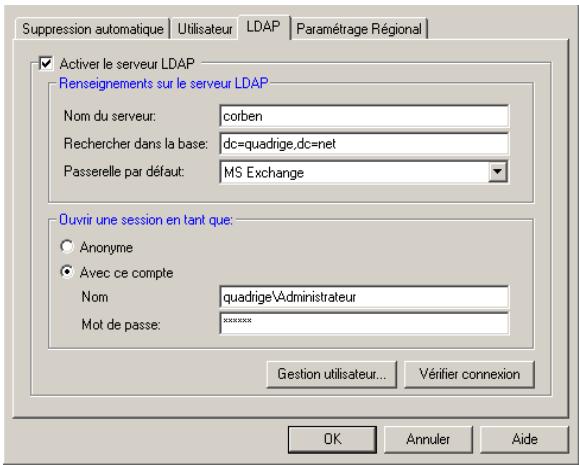
Cet onglet permet d'autoriser ou non la connexion entre le serveur fax et un serveur LDAP Lotus Notes ou Microsoft Exchange.
Guide administrateur open line server
3 Pour autoriser la connexion entre le serveur et le serveur LDAP, continuez la procédure détaillée ci-après. Sinon, ne rien faire d'autre dans cet onglet. 4 Cochez Activer le serveur LDAP. 5 Saisissez le nom du serveur LDAP dans le champ Nom du serveur. 6 Dans le champ Recherche dans la base, saisissez le Nom de l'organisation ou de l'unité organisationnelle qui contient les specifications pour les utilisateurs.
Si le serveur LDAP est configuré pour autoriser les connexions anonymes, sélectionnez Anonyme.
Si le serveur LDAP est configuré pour ne pas autoriser les connexions anonymes, sélectionnez Avec ce compte et saisissez le Nom et le Mot de passe de l'utilisateur dans leurs champs respectifs.
7 Cliquez sur Vérifier connexion pour tester la connexion. 8 Cliquez sur Gestion utilisateurs... 9 Dans l'écran qui apparait, dans la partie Création automatique et liaison des utilisateurs, sélectionnez l'option Utiliser la liaison avec LDAP lors de la création automatique des utilisateurs Windows NT. 10 Si vous utilisez un réseau Active Directory, sélectionnez l'option Utiliser la liaison automatique Windows NT à Active Directory. Pour filtrer les utilisateurs, saisissez un attribut et une valeur LDAP dans le champ Filtre d'utilisateurs de la partie Gestion des Utilisateurs. Seuls les utilisateurs qui répondent à ces critères seront authentifiés lors de l'ouverture de session.
D'autre part, si vous utilisez un autre serveur LDAP, sélectionnez l'option Utiliser la liaison assistée Windows NT à LDAP. Cette opération utilise le champ Liaison assistée : Filtré d'utilisateurs, dans lequel userid est la valeur de recherche utilisée dans le champ sAMAccountName.
Cliquez sur OK pour sauvegarder votre paramétrage.
Paramétrer les options d'imputation
Open Line Server met à votre disposition deux types de codes d'imputation, les codes d'imputation de l'émetteur et les codes d'imputation du destinataire. Il est également possible d'ajouter des sous-codes à chaque type.
Selon le paramétrage effectué uniquement par l'administrateur Open Line Server, il sera ensuite demandé pour l'émetteur et/ou le destinataire un code et un sous-code d'imputation (en option). Ces codes d'imputation pourront aussi être comparés, donc validés avec une liste de codes d'imputation prédéfinis enregistrés sur chaque station.
Paramétrage des codes d'imputation
1 Pour paramétrer ces codes d'imputation, l'administrateur doit sélectionner un utilisateur ou un groupe d'utilisateurs dans la fenêtre du Gestionnaire puis par un clic droit afficher leur(s) propriété(s). 2 Sélectionnez l'onglet Sécurité de la fenêtre Propriété de l'utilisateur qui apparait.
Cliquez sur le bouton Avancée, la fenêtre suivante apparait :
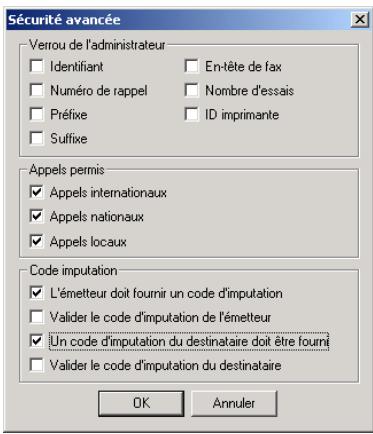
Dans la partie Code d'imputation, cochez les cases désirées :
- pour obliger l'émetteur à fournir son code d'imputation cochez L'émetteur doit fournir un code d'imputation,
- pour obliger l'émetteur à fournir un code d'imputation pour chaque destinataire cochez Le destinataire doit fournir un code d'imputation,
- pour obliger la vérification du code d'imputation saisi par l'émetteur avec celui enregistré sur le Open Line Server, cochez Valider le code d'imputation de l'émetteur
- pour obliger la vérification du code d'imputation saisi par l'émetteur pour chaque destinataire avec ceux prévus et enregistrés sur le Open Line Server pour chaque destinataire, cochez Valider le code d'imputation du destinataire
Création des listes de validation de codes d'imputation
Il faut créer deux types de listes dans le bloc-notes par exemple (en fichier ASCII):
- une liste pour les codes d'imputation des émetteurs appelée SBILLING.DAT et localisée dans Program Files/Open Line Server/LFServer, une liste pour les codes d'imputation des destinataires appelée RBILLING.DAT et localisée dans Program Files/Open Line Server/LFServer.
Lors de la création de ces deux fichiers, il faut respecter la syntaxe suivante : code_imputation,[sous-code_imputation]
Dans l'exemple ci-après le code d'imputation est fournisseurs et le sous-code d'imputation poste31.
fournisseurs, poste31
Bien que le sous-code d'imputation ne soit pas obligatoire, il faut mettre une virgule après le code d'imputation.
Guide administrateur Open Line Server
Configuration LCR
Si votre société dispose de plusieurs bureaux et filiales reliés entre eux par un lien IP et que vous avez installé au moins deux serveurs de collaboration (appelés aussi serveur de confiance) Open Line Server, la fonction d'acheminement au coût le plus bas (LCR) permet d'acheminer un fax de serveur en serveur, et de le rapprocher au maximum de sa destination finale. En effectuant ainsi un acheminement via TCP/IP puis une communication locale ou régionale, vous évitez les frais d'appels longue distance.
Vous devez suivre quatre étapes pour établir un groupe de serveurs LCR sur votre système Open Line Server :
- Identifier les serveurs de collaboration, □ sur chaque serveur de collaboration définir les ressources utilisées pour le LCR, sur chaque serveur définir les serveurs de collaboration, définir les critères du LCR.
Identifier les serveurs de collaboration
Lister les adresses IP de tous les serveurs de collaboration qui feront partie de la configuration LCR.
Définition des ressources utilisées pour le LCR
Sur chaque serveur de collaboration afficher les propriétés de la (ou des) ressources devant être disponibles pour le LCR, en procédant comme suit :
1 Dans le Gestionnaire Open Line Server, sélectionnez le serveur que vous pouvez rendre disponible pour le LCR.
Guide administrateur Open Line Server
2 Pour chaque ressource du serveur sélectionné, affichez ses propriétés, soit :
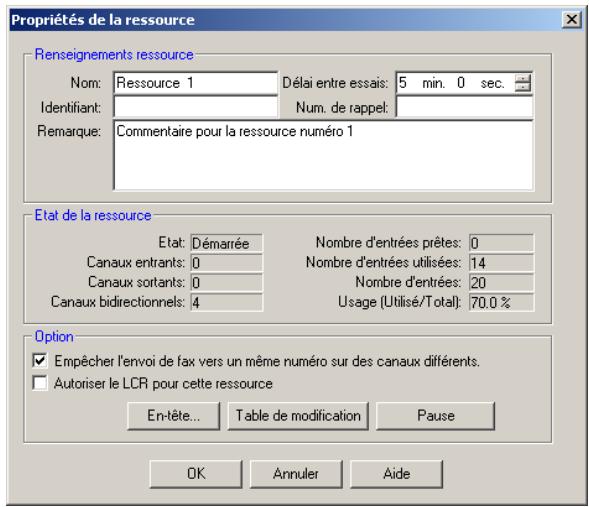
3 Dans la partie Options, cochez Autoriser le LCR pour cette ressource. 4 Validatez votre sélection par OK. 5 Les opérations de 1 à 4 sont à renouveler pour chaque ressource de chaque serveur devant être disponible pour le LCR.
Définition des serveurs de collaboration
1 Sur chaque serveur de collaboration, dans le gestionnaire Open Line Server sélectionnez le menu Administrateur/Table LCR, la fenêtre Table LCR apparait :
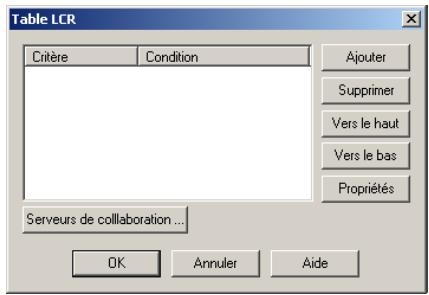
2 Cliquez sur le bouton Serveurs de collaboration, la fenêtre Serveurs de collaboration apparaît :
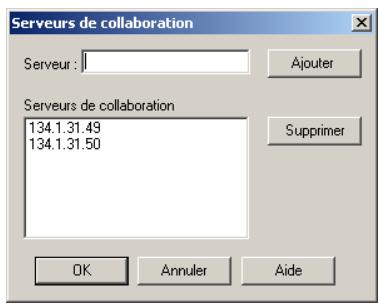
3 Saisissez l'adresse IP du premier serveur de collaboration, puis cliquez sur le bouton Ajouter pour qu’il s’affiche en dessous dans la liste des serveurs de
Guide administrateur open line server
collaboration. Répétez cette opération autant de fois qu'il y a de serveurs de collaboration à déclarer.
4 Validez votre saisie en cliquant deux fois sur OK, une fois pour valider la fenêtre Serveurs de collaboration et l'autre pour valider la fenêtre Table LCR.
Définition des critères du LCR
1 Sur chaque serveur de collaboration, dans le gestionnaire Open Line Server sélectionnez le menu Administrateur/Table LCR, la fenêtre Table LCR apparait :
2 Cliquez sur le bouton Serveurs de collaboration, la fenêtre Serveurs de collaboration apparait :
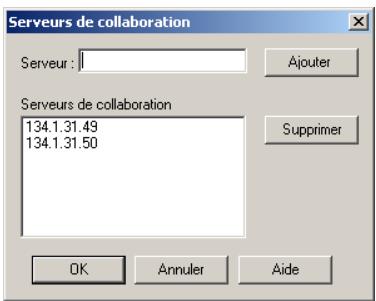
3 Cliquez sur le bouton Ajouter, la fenêtre Régles LCR apparait :
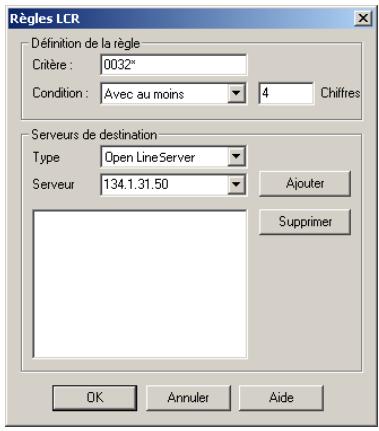
Guide administrateur open line server
4 Saisissez le critère de votre règle sous la forme : 0032*
*: remplace exactement un caractère.
*: remplace une chaîne de chiffres.
5 Sélectionnez la condition sur le nombre de chiffres que doit composer votre critère. Sélectionnez une des conditions : Avec au moins, Plus de ou Exactement, puis saisissez le nombre de chiffres. 6 Sélectionnez le type Open Line Server ainsi que l'adresse IP de votre serveur.
Ce serveur s'ajoute alors à la liste (de ceux qui éventuellement ont déjà été saisis) ; ceci signifie que tous les serveurs ainsi listés seront disponibles pour réaliser la communication fax dont vous venez de définir la règle.
Exemple
Vous disposez de deux serveurs, un en France et un en Belgique, vous voulez que tous les fax commençant par 0033 partent du serveur français et tous ceux commençant par 0032 partent du serveur belge, l'adresse IP du serveur français est 134.1.31.49 et l'adresse IP du serveur belge est 134.1.31.50. sur le serveur français vous devez créer la règle tel que le montre l'écran LCR ci-avant.
Tester les destinations LCR
1 À partir du gestionnaire, CHOISSEZ Administreur Table LCR. 2 Cliquez sur Tester les destinations.
Toutes les destinations sont testées et les résultats sont affichés dans la fenêtre Statut des destinations qui apparait.
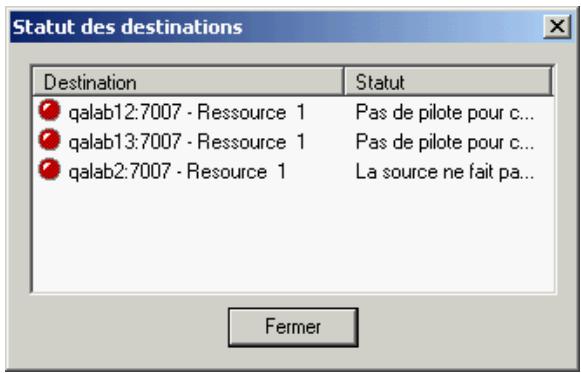
Équilibrage des charges
Pour permettre en place l'équilibrage des charges, procéder exactement comme pour la définition des critères du LCR. Le seuil impératif est que dans le champ Critère, il ne doit y avoir que * en tout et pour tout.
Configuration de la table de modification
Occasionnellement, si vous devez modifier un numéro de fax, procédez comme défini ci-après.
Dans l'exemple du paragraphe précédent sur la définition du LCR entre la Belgique et la France, nous avons établi la règle suivante : tous les fax dont le numéro commence par 0032 sont directement dirigés sur le serveur fax de Belgique. Malheureusement, sur le serveur de Belgique ce numéro 0032xxxxx ne peut pas être numéroté sous cette forme, donc il faut par exemple remplacer le 0032 par un 0 mais sans modifier le reste du numéro, pour ceci :
1 Dans le gestionnaire Open Line Server du serveur belge, sélectionnez les Propriétés de la ressource du LCR :
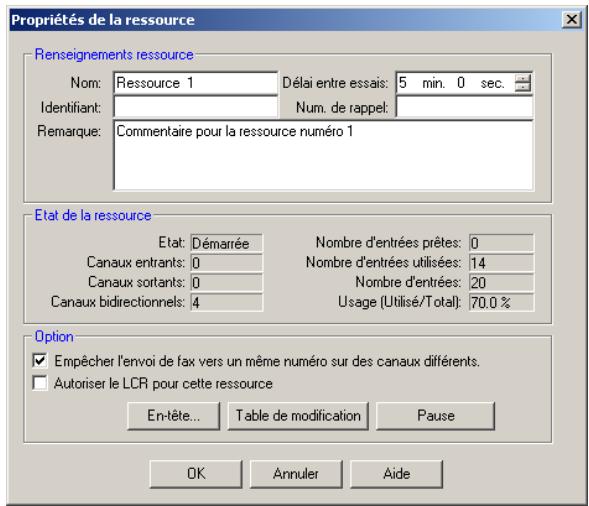
2 Cliquez sur le bouton Table de modification et la fenêtre correspondante apparait :
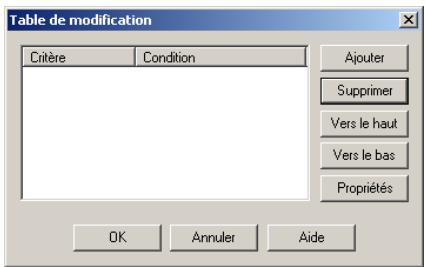
Guide administrateur open line server
3 Cliquez sur le bouton Ajouter pour créer la règle de modification à appliquer sur le LCR du serveur belge par exemple et la fenêtre Propriétés des règles apparait :
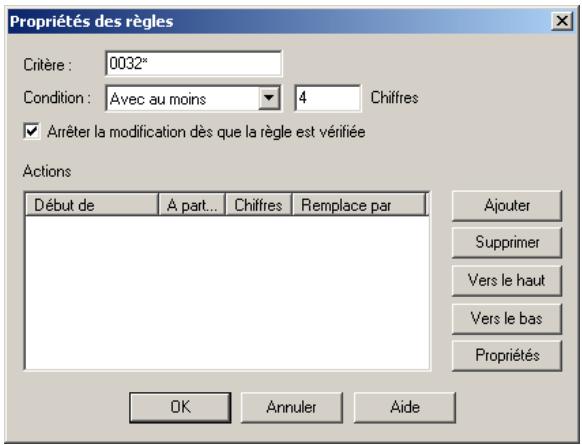
Cliquez sur le bouton Ajouter pour créer la modification à réaliser et la fenêtre Propriétés de la modification à réaliser apparait :
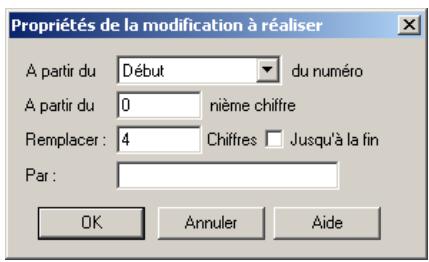
5 Par exemple pour le serveur belge complétez la fenêtre Propriétés de la modification à réaliser avec les mêmes informations que ci-dessus. Ce qui signifie que:
□ à partir du Début (ou Fin selon le choix) du numéro soit ici le 0032xxxxxxxxx du numéro du serveur belge, □ à partir du 0e chiffre soit le premier chiffre du numéro ici 0, il faut remplacer 4 chiffres soit ici le 0032, par le chiffre 0.
La règle de modification est ainsi définie.
6 Cliquez plusieurs fois sur OK afin de valider votre modification et fermer les différentes fenêtres ouvertes.
Fusion de courrier pour word
lfmerge.doc contient des macros qui permettent d'intégrer Open Line Server à Microsoft Word 97 ou suivants, ce qui vous permet de faxer votre document directement à partir de Word, ou d'utiliser la fonction Publipostage pour créer une fusion de courrier.
Installation
Veuillez suivre les étapes suivantes afin d'installer les macros Open Line Server :
1 Pour installer les macros, naviguez jusqu'au répertoire d'installation de Open Line Server, puis sélectionnez le sous-répertoire LFclient. 2 Double-cliquez sur le fichier Ifmerge. doc. Le message d'advertisement suivant apparait :
3 Cliquez sur Activer les macros. 4 La procédure d'installation lance l'application MS Word et affiche un message de bienvenue. Cliquez sur le bouton Installation des macros de Open Line Server pour effectuer l'installation. 5 Un message vous informe que les macros ont été installées dans le fichier normal.dot.
À partir de Word 2000, assurez-vous d'avoir paramétré un niveau de sécurité moyenne ou basse avant d'installer les macros lfmerge. doc. Si votre niveau de sécurité est haute, les macros ne s'installeront pas.
Guide administrateur open line server
Les boutons Emission fax et Fusion fax sont maintenant ajoutés à votre barre d'outils de Word.
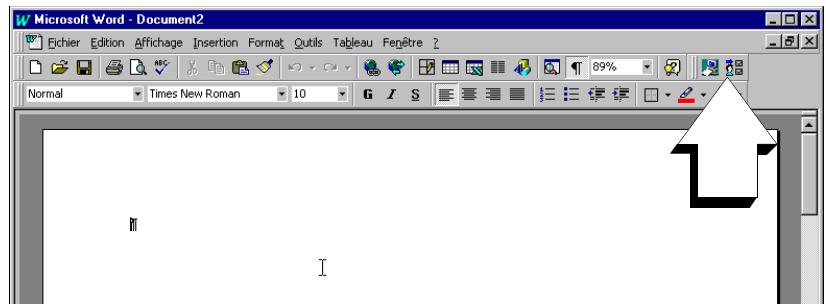

Le bouton Emission fax lance l'application SendFAX, et vous permet de faxer votre document directement à partir de Word.

Le bouton Fusion fax lance l'opération pour la fusion de courrier de Word.
Veuillez vous reporter au manuel utilisateur pour des informations complètes concernant l'utilisation de ces deux fonctions dans Word.
Déinstallation
Pour supprimer les macros servant à la fusion de courrier de Open Line Server, utilisez le menu Outils Macros.
Les boutons ajoutés à la barre d'outils principale de Word demeurent en place, même lorsqu vous avez supprimé les macros. Pour retirer les boutons de la barre d'outils de Word, utilisez le menu Outils Personalisé.
Gestion des profils
Un profil est un ensemble d'informations (en-tête de fax, page de garde, informations concernant l'émetteur) qui sont automatiquement appliquées aux fax envoyés par les utilisateurs de votre système Open Line Server, lorsqu'ils choisissent d'utiliser le profil qui les contient. C'est une option disponible dans SendFAX ou dans un formulaire Outlook, que chacun est libre d'utiliser ou non.
Les profils répondent à de nombreux besoins : envoyer des fax aux noms de différents utilisateurs, utiliser une page de garde existante dans différentes langues étrangères. Il y a deux types de profils : privés, que vous pouvez associer à un utilisateur particulier ou à un groupe et publics, qui sont disponibles pour tous les utilisateurs de votre système. Dans un cas comme dans l'autre, SendFAX désignera le premier profil trouvé pour en faire le profil par défaut de l'utilitaire.
Vous pouvez créer des profils pour chaque catégorie (privé, public ou pour un groupe). Open Line Server utilise automatiquement le profil privé pour envoyer un fax. S'il n'y en a pas, il utilise alors le profil de groupe. S'il n'y en a pas non plus, alors il utilise le profil public.
Les utilisateurs ne peuvent pas créer de profils publics, mais seulement des profils privés, spécifiques à leurs besoins.
Créer un profil
1 Pour créer des profils, sélectionnez Outil Gestion des profils dans le Gestionnaire Open Line Server. La fenêtre Gestion des profils apparait; elle affiche les profils existants et leur description (si aucun profil n'existe, un message vous en informe) :
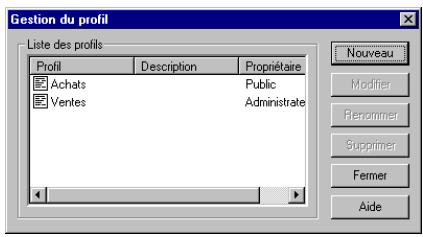
Guide administrateur Open Line Server
2 Cliquez sur Nouveau. La fenêtre Créer un nouveau profil apparait :
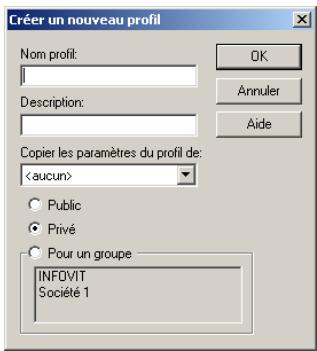
3 Nommez ce nouveau profil (la description n'est pas obligatoire). Lorsqu'un profil existe déjà, la liste déroulante Copier les paramètres du profil de vous permet de sélectionner un profil existant à partir duquel vous alze créé le nouveau Profil. 4 Cochez ensuite le type de profil que vous voulez créé : Public, Privé (catégorie par défaut) ou Pour un Groupe (en sélectionnant le groupe), puis cliquez sur OK.
Lorsque vous créez un profil pour un groupe, vous le sélectionnez parmi les groupes qui peuvent être associés avec ce profil et dont la liste apparait dans la section « Pour groupe »
5 Si vous créez un profil Public ou Pour un groupe, la fenêtre suivante apparait:
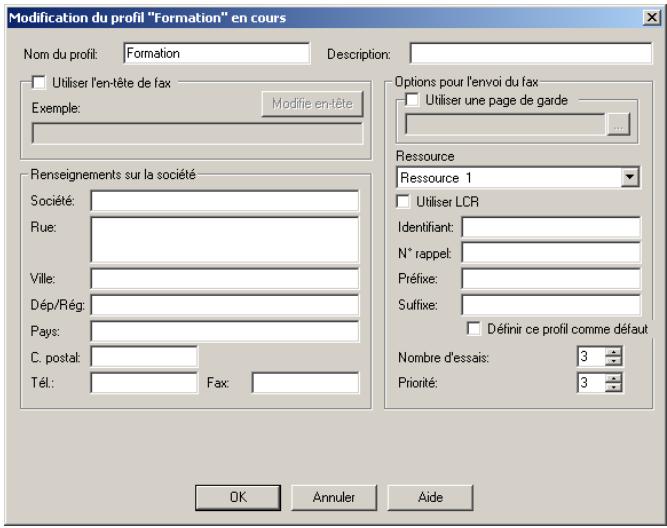
Si vous créez un profil Privé, la fenêtre qui apparait est presque identique. La seule différence réside dans l'ajout d'une section pour les informations personnelles, dans la partie inférieure de la fenêtre.
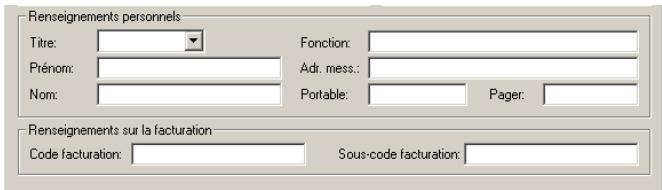
Ajouter un en-tête
Un en-tête de fax est une ligne d'informations qui apparait en haut de toutes les pages d'un fax. Un ensemble considérable de variables est à votre disposition pour créer l'en-tête de votre besoin : date, heures, mois, informations de l'utilisateur, nom du document.
1 Pour ajouter un en-tête de fax à un profil, cochez la case Utiliser l'en-tête de fax, puis cliquez sur le bouton Modifier en-tête. La fenêtre suivante apparait.
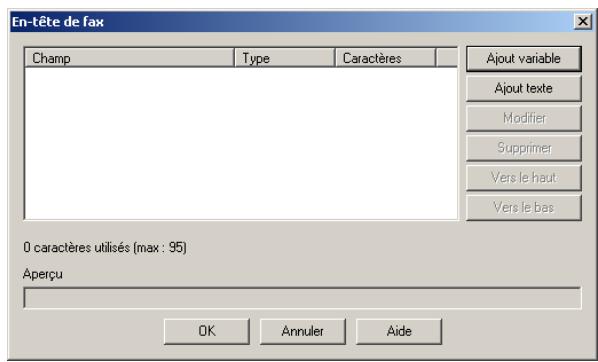
2 Ajoutez les variables de votre choix et du texte à l'en-tête de fax. Le résultat apparait dans le champ Exemple. Cliquez sur Ajout Variable pour ajouter une variable, l'écran suivant apparait.
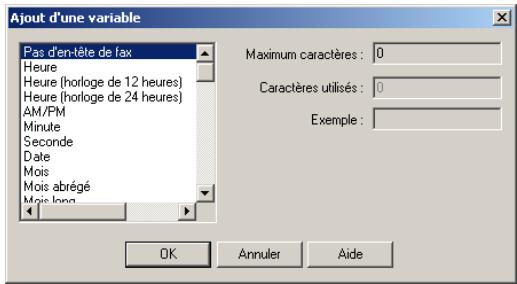
3 Sélectionnez une variable dans la liste, puis cliquez sur OK. Le contenu de la variable apparait dans le champ Aperçu de la fenêtre En-tête de fax.
Bien que plusieurs variables soient de longueur fixe (Date, Heure), certaines variables vous permettent de modifier leur longueur : le nom du document, le sujet, le nom, le prénom.
Guide administrateur open line server
Lorsqu'une variable est sélectionnée, le champ Caractères utilisés devient accessible. Si vous sélectionnez la variable Nom, le champ Caractères utilisés est accessible et vous permet d'en modifier le nombre (23 par défaut, 95 maximum).
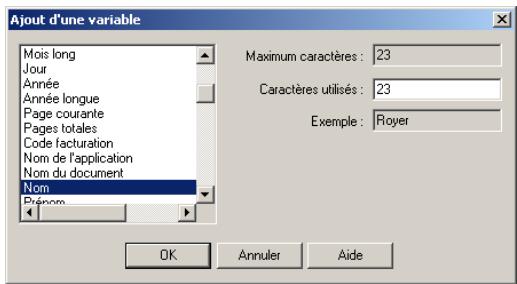
4. Cliquez sur Ajouter du texte pour ajouter un texte à l'en-tête du fax.
Saisissez le texte soulu puis cliquez sur OK. Votre texte apparait dans le champ Aperçu de la fenêtre En-tête de fax.
Après avoir sélectionné des variables et saisi du texte, la fenêtre En-tête de fax pourrait ressembler à celle-ci:

Utilisez les boutons Vers le haut et Vers le bas pour modifier l'ordre d'affichage des variables, que vous pouvez également supprimer ou modifier, tout comme le texte saisi.
Cliquez sur OK quand vous avez terminé.
La valeur des champs relatifs à l'émetteur du fax provient des informations contenues dans la fenêtre Propriétés de l'utilisateur, dans laquelle des variables telles que nom, prénom ou titre du poste trouvent leur valeur. D'autres valeurs sont attribuées aux variables par le système, ce qui est le cas de la date et l'heure.
Lors de la création d'un profil privé, un utilisateur peut saisir les renseignements de son choix dans les sections Société et Informations personnelles. Dans ce cas, les informations du profil privé de l'utilisateur prévaudront sur celles créées au niveau des ressources du serveur.
Enfin, le bouton Émetteur de l'application SendFAX permet à l'utilisateur d'éditer ses renseignements personnels qui prévaudront également sur les informations du profil utilisé.
Ajouter une page de garde
1 Pour ajouter une page de garde au profil, cochez la case Utiliser une page de garde et cliquez sur le bouton dans la fenêtre Modifier un profil.
2 Sélectionnez une page de garde dans cette fenêtre, puis cliquez sur Ouvrir. Le chemin d'accès et le nom de la page de garde apparaisent alors dans le champ Utiliser une page de garde.
Les utilisateurs qui travaillent avec un profil ayant une page de garde peuvent la modifier et en choisir une autre.
Associer une ressource à un profil
N'importe quelle ressource déclarée peut être associée à un profil : il vous suffit d'en sélectionner une à partir de la liste déroulante. Les utilisateurs ou groupes d'utilisateurs ayant accès à cette ressource peuvent ainsi avoir accès également au profil correspondant.
Profil par défaut
Pour établir un profil par défaut, sélectionnez simplement Établir ce profil comme défaut : ce profil deviendra le profil par défaut pour tous les utilisateurs du client léger et des connecteurs de messagerie.
Guide administrateur Open Line Server
Introduction à l'api
La boîte à outils API permet d'automatiser des routines pour la diffusion de fax à l'aide de fichiers de commandes. Les messages peuvent être émis par fax ou par messagerie électronique.
Le service Lfapi doit avoir été activé au préalable afin d'utiliser la boîte à outils API.
Le fichier de commandes est un fichier ASCII. Vous pouvez créer un fichier ASCII à l'aide d'un traitement de texte ou un fichier de commandes à l'aide d'autres applications sachant générer du texte. Bien que le format ASCII soit le plus utilisé, d'autres formats tels que UNICODE et Multi-Byte Character Set (MBCS) sont également supportés.
Un fichier de commandes est un fichier qui possède une série de commandes et à l'intérieur duquel on définit des variables. Le fichier de commandes peut être utilisé pour une ou plusieurs émissions. Chaque émission doit contenir au minimum les coordonnées du destinataire et une reference au message ou le message lui-même.
Les renseignements qui se trouvent dans le fichier de commandes sont représentés par des variables.
@FAX_NUMBER indique le numéro de fax ou l'adresse électronique du destinataire.
@CONVERSION_FILE indique le chemin d'accès et le nom du fichier qui contient le document ou les documents à émettre.
D'autres variables vous permettent de préciser des renseignements tels que le code d'imputation, l'identifiant, le nom du destinataire, le numéro de rappel, etc.
Par défaut, le fichier de commandes est enregistré dans le répertoire suivant : C:\ToConvert\Result. Ce répertoire est fréquemment interrogé par le service API. Lorsque le fichier de commandes est détecté par l'API, les instructions du fichier sont exécutées et dans un deuxième temps, le fichier est supprimé du répertoire.
Guide administrateur open line server
Si une erreur survient lors de l'exécution des instructions du fichier de commandes, le fichier de commandes est alors déplacé dans le répertoire...\Open Line Server \LFapi\Failed. Pour obtenir de plus amples renseignements sur la nature de l'erreur, vous pouvez lire le contenu du fichier APIError.log du répertoire...\Open Line Server \LFapi\Trace.
La liste des fax sortants figure dans le réseau LFapi des utilisateurs dans le gestionnaire Open Line Server. Les variables @USERID et @USER_PASSWORD vous permettent de désigner un autre utilisateur en tant qu'expéditeur de fax. De plus, un groupe de variables (@NOTIFY_EMAIL, @NOTIFY_GATEWAY, @NOTIFY_SENT et @NOTIFY_FAILED) vous permet d'envoyer une notification à l'adresse électronique d'un utilisateur lors de la réussite ou de l'échec des émissions.
Les fichiers de commandes utilisés pour l'API
Un fichier de commandes pour l'API doit indiquer les commandes nécessaires pour l'émission d'un fax vers un ou plusieurs destinataires. Chaque fichier de commandes doit contenir au minimum la destination (@DESTINATION ou @FAX_NUMBER), le document à émettre (@CONVERSION_FILE et @CONVERSION_MODE) et doit se terminer par end (@END).
D'autres variables de la boîte à outils API peuvent apparaître n'importe où et dans n'importe quel ordre entre les variables ci-dessus. Par exemple, vous pouvez utiliser la variable @SUBJECT pour préciser l'objet du message et la variable @CSID pour spécifier un identifiant fax. Tel qu'indiqué ci-dessus, la variable @MEDIA_TYPE est utilisée lorsque le fichier de commandes comprend des émissions destinées à des adresses électroniques.
Les diffusions de messages sont définies en entrant successivement plusieurs émissions. Comme dans les autres cas, chaque émission individuelle doit débuter par la variable @DESTINATION ou @FAX_NUMBER et se terminer par @END, et toute autre variable facultative sera définie à l'intérieur d'une émission individuelle. Cependant, la première occurrence de la variable @FAX_NUMBER ou @DESTINATION doit composer la valeur BROADCAST pour indiquer qu'il s'agit d'une diffusion; l'occurrence suivante servira à définir le numéro de fax ou l'adresse électronique du destinataire.
La syntaxe des variables de l'API
Les variables utilisées pour l'API répondent à cette syntaxe : @VARIABLE [valeur [, valeur]...]
Un espace simple doit séparer la variable et la valeur qu'elle possède. Les règles suivantes s'appliquent au fichier de commandes.
Chaque émission à l'intérieur d'un fichier de commandes débute par la variable @FAX_NUMBER et se termine par la variable @END. Les autres variables qui se rapportent à l'émission sont introduites, dans un ordre quelconque, entre la variable de début et la variable de fin @END.
Au moins un espace simple doit séparer la variable de la valeur qu'elle représente.
Lorsque de multiples valeurs sont précises, la virgule doit être utilisée pour les séparer.
Les variables peuvent être séparées à l'aide d'un retour de chariot, d'un saut de ligne ou d'un point virgule.
Les commentaires sont entrés à l'intérieur du fichier de commandes en omettant le symbole @ devant la ligne de commentaire.
Configuration des paramètres pour la boîte à outils API
Pour configurer la boîte à outils API de Open Line Server procédez comme suit :
1 Sélectionnez Démarrer Paramètres Panneau de configuration. 2 Double-cliquez sur l'icone Open Line Server. 3 Sélectionnez l'onglet API :
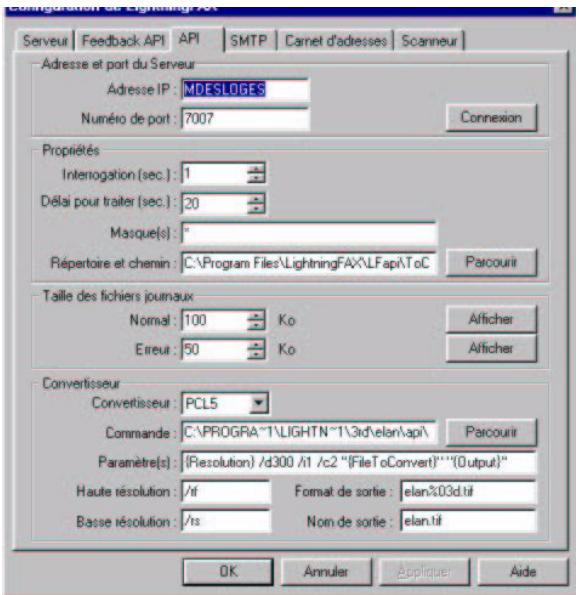
Filtrer les fichiers de commandes
Le champ Filtre vous permet de combiner des caractères de remplacement avec des extensions de fichiers pour établir une référence à vos fichiers de commandes. Par exemple, *. txt signifie que tous les fichiers qui se trouvent dans le répertoire ToConvert et qui possèdent une extension. txt seront traités.
L'opérateur de soustraction (-) peut être utilisé pour soustraire un ou des fichiers au traitement. Ainsi - AB*.cbd indique que les fichiers dont le nom débute par les lettres AB et qui possèdent une extension. cbd ne seront pas traités.
Plusieurs filtres peuvent être appliqués, il suffit de les séparer par une virgule.
Par exemple, la syntaxe ^, ·^ .·^. prn, -AB*. indique que tous les fichiers seront traités à l'exception de ceux qui possèdent une extension. prn et de ceux dont le nom débute par les lettres AB.
Les méthodes de conversion utilisées pour l'API
La variable @CONVERSION_MODE permet de préciser la méthode de conversion qui sera utilisée pour convertir un fichier externe en format TIFF.
Guide administrateur open line server
Diverses méthodes de conversion sont disponibles :
| Types de Fichiers | Méthode de conversion |
| Fichier texte | TXT TXT_TO_PCL5 TXT_TO_TIF |
| Fichier créé à l'aide d'applications fierces, telles que Open Office, WordPerfect, CorelDraw, etc. | Pilote d'impression LFEngine |
| Fichier PostScript | PS |
| Fichier utiliser le langage d'impression de Hewlett Packard. | PCL5 |
| TIF | tif |
L'installation du pilote d'impression LFEngine s'effectue lors de l'installation de la boîte à outils API ou d'un connecteur Open Line Server.
Cette méthode permet de convertir des fichiers qui sont créés à partir d'applications telles que : Word, Excel, WordPerfect, CorelDraw et Corel PhotoPaint. Cependant, il faut que ces applications soient installées sur le serveur fax ou sur le PC sur lequel fonctionne le service API.
Toutes les autres méthodes de conversion doivent être installées sur votre système. L'utilitaire Faccent permet la conversion de fichiers au format PCL5 ou tiff. L'utilitaire Ghostscript permet la conversion de fichiers PostScript en tiff.
La boîte à outils API du Open Line Server vous permet d'ajouter un maximum de cinq méthodes de conversion propriétaires. Les mots-clés AUTRE1 à AUTRE5 devront être précisés avec la variable @CONVERSION_MODE. Ces méthodes de conversion doivent être installées et configurées à l'aide du panneau de configuration du Open Line Server.
Les méthodes de conversion TXT_TO_PCL5 et TXT_TO_TIF supportent toutes les deux le formatage d'un texte au moyen d'un groupe de variables.
Lorsque vous envoyez plusieurs fichiers utilisant la même méthode de conversion, vous pouvez préciser la méthode de conversion une seule fois à l'intérieur du fichier de commandes. Cependant, si vous envoyez divers fichiers qui font appel à une méthode de conversion différente, vous nevez préciser les fichiers et les méthodes de conversion en ordre consécutif.
Utiliser diverses méthodes de conversion
Dans l'exemple suivant, deux méthodes de conversion sont utilisées pour convertir divers types de fichiers :
FAX_NUMBER 123-4567 CONVERSION_FILE c:\files\fileA.pcl, c:\ps\fileA.ps CONVERSION_MODE PCL5, PS END
Guide administrateur open line server
Préciser le paramétrage des moteurs de conversion
Les programmes de conversion sont configurés à l'aide du panneau de configuration Open Line Server.
Pour le PCL5 et PostScript, les convertisseurs sont préconfigurés sur le serveur fax.
Si vous désirez utiliser un autre type de conversion, faites votre choix parmi les éléments de la liste déroulante Convertisseur. Précisez l'emplacement du programme de conversion et les paramètres requis dans les champs appropriés.
Veuillez noter que vous pouvez également préciser un format de sortie et un nom de fichier.
La page de garde définie avec l'API
Une page de garde, qui est un fichier externe, est définie à l'aide de la variable @COVER_PAGE. La méthode utilisée pour convertir la page de garde doit être précisée avec la variable @COVER_CONVERSION_MODE.
Il est possible de spécifier une page de garde Open Line Server ou d'utiliser l'éditeur de page de garde pour en créer une. Dans les deux cas, vous devez indiquer dans le fichier de commandes le nom et le chemin d'accès d'un fichier qui possède l'extension. cse, et indiquer également CSE comme méthode de conversion.
Les variables définies dans la page de garde correspondent à celles indiquées dans le fichier de commandes. Par exemple, les variables de page de garde pour l'objet, l'heure et l'étiquette API correspondent aux variables de boîte à outils @SUBJECT, @TIME et @API_TAG. Évidemment, vous ne devez entrer dans le fichier de commandes les variables de l'API qui correspondent à celles utilisées dans la page de garde. Si vous ne le faites pas, les valeurs de variables de la page de garde ne pourraient pas être déterminées et elles seront vides.
Il existe des variables qui remplissent les champs de la page de garde.
Les variables API servant à la page de garde
Dans les fichiers de commandes, vous pouvez mettre des variables qui remplaceront les variables de la page de garde.
Ces variables sont listées dans le tableau ci-dessous; elles peuvent être préparées dans d'autres applications comme Microsoft Word ou Corel WordPerfect.
| @LFVAR_API_TAG@ | @LFVAR_FAX_AC@ |
| @LFVAR_apPLICATION_NAME@ | @LFVAR_FAX_LDC@ |
| @LFVAR_CALLBack_NUMBER@ | @LFVAR_FAX_NUMBER@ |
| @LFVAR_BILLING_CODE@ | @LFVAR_FAX_POSTFIX@ |
| @LFVAR_COMMENTARY@ | @LFVAR_FAX_prefix@ |
| @LFVARCOMPANY@ | @LFVARSubject@ |
| @LFVAR_CSID@ | @LFVAR_TIME@ |
| @LFVAR_DATE@ | @LFVAR_USER_defined1@ |
| @LFVAR_DESTINATION_FIRST_NAME@ | @LFVAR_USER_defined2@ |
| @LFVAR_DESTINATION_NAME@ | @LFVAR_USER_defined3@ |
| @LFVAR_DOCNAME@ | @LFVAR_USER_defined4@ |
Dépannage pour l'api
Le service API de Open Line Server ne démarre pas. Vérifier le contenu du fichier APIError.log situé dans le réseau \LFapi\Trace et y rechercher un message d'erreur. Le message d'erreur "Accès refusé par le serveur" indique que vous devez une licence valide pour pouvoir utiliser la boîte à outils API. Le fichier de commandes a disparu du répertoire ToConvert, ce qui signifie qu'il a été traité ; or, le Gestionnaire Open Line Server n'a enregistré aucune émission de fax. Le fichier de commandes devrait se trouver dans le répertoire LFapi\Failed. Vérifier son contenu pour y trouver des erreurs de syntaxe ou des éléments manquants. Les fichiers API.log et APIError.log contiennent des renseignements supplémentaires à ce sujet. Le fichier APIError.log affirme qu'aucun programme de conversion n'est installé. La boîte à outils API se sert de programmes de conversion de fichiers tiers. Vous recevrez ce genre de message si vous n'avez pas installé ce type d'application.
Exemples d'un fichier de commandes avec émission simple
Le fichier de commandes suivant permet d'envoyer le contenu d'un fichier externe à un seul destinataire.
@DESTINATION 12223334444 @CONVERSION_FILE c:\temp\documentA.txt @CONVERSION_MODE TXT_TO_TIFF @END
Le fichier de commandes suivant transmet également un message à un seul destinataire, mais il utilise une adresse électronique au lieu d'un numéro de télécopieur et le message est inclus à la fin du fichier de commandes.
@DESTINATION ppothier@consultantxyz.com @MEDIA_TYPE EMAIL
Guide administrateur open line server
Attention : Ce message confirme la réception de votre commande. La marchandise devrait vous être livrée d'ici deux semaines. Votre numéro de confirmation est le AD4-1232. Vous pouvez nous joindre en tout temps au 666-7777 pour connaître le statut de votre commande, en nous faisant part de ce numéro.
Merci beaucoup! Industries ABC ltée 12323 boul. La Rue Neuville
Exemples d'un fichier de commandes avec diffusion
Le fichier de commandes suivant permet de diffuser un message en envoyant un fax à trois destinataires simultanément. Les documents émis sont des fichiers externes et une page de garde est également émise. La page de garde est créée avec l'éditeur Open Line Server et une méthode de conversion appropriée est précisée.
@DESTINATION BROADCAST @CONVERSION_FILE c:\files\documentA.txt, c:\temp\ab.txt @CONVERSION_MODE TXT_TO_TIFF @COVER_PAGE c:\files\broadcast.cse @COVER_CONVERSION_MODE CSE @END
@FAX_number 4445555 @DESTINATION_NAME Joubert @DESTINATION_FIRST_NAME J @COMPANY Industries ABC inc. @END
@DESTINATION 5556666 @DESTINATION_NAME Savard @DESTINATION_FIRST_NAME J @COMPANY Technologies LMW ltée @END
Guide administrateur open line server
@FAX_NUMBER 6667777
@DESTINATION_NAME Delage
@DESTINATION_FIRST_NAME A
@COMPANY Les manufacturers XYZ inc.
@END
Le fichier de commandes suivant permet d'envoyer des fichiers externes à deux destinataires. Le premier destinataire receives un fax alors que le second receives les mêmes fichiers TIFF par courrier électronique.
@FAX_NUMBER BROADCAST
#MEDIA_TYPE EMAIL
@CONVERSION_FILE c:\\files\\documentA.txt,
c:\\temp\ab.txt
@CONVERSION_MODE TXT_TO_TIFF
@END
@DESTINATION 8889999
@DESTINATION_NAME Joubert
@DESTINATION_FIRST_NAME J
@COMPANY Industries ABC inc.
@END
@FAX_NUMBER savard@technologieslmw.com
@DESTINATION_NAME Savard
@DESTINATION_FIRST_NAME J
@COMPANY Technologies LMW ltée
@END
Exemples d'un fichier de commandes plus élaboré
Le fichier de commandes de diffusion ci-après identifie des fichiers externes et un message inclus dans le fichier de commandes, qui seront transmis à trois destinataires. Lorsque la valeur BROADCAST est utilisée, le message inclus doit figurer dans la première émission car il est expédé à tous les destinataires. Les destinataires sont énumérés immédiatement après la première émission.
Il n'est pas possible d'ajouter un autre message inclus (variable SELF_CONTAINED) dans les autres émissions.
@FAX_NUMBER BROADCAST
@CONVERSION_FILE c:\\files\\documentA.txt,
c:\\temp\\ab.txt,
SELF-CONTAINED
@CONVERSION_MODE TXT_TO_TIFF
@COVER_PAGE c:\\files\\broadcast.cse
@COVER_CONVERSION_MODE CSE
@END
Attention :
Ce message confirme la réception de votre commande. La marchandise devrait vous être livrée d'ici deux semaines. Votre nombre de confirmation est le AD4-1232. Vous pouvez nous joindre en tout temps au 666-7777 pour connaître le statut de votre commande, en nous faisant part de ce nombre. Merci beaucoup!
Industries ABC ltée
Neuville
Fax NUMBER 4445555
@DESTINATION NAME Joubert
L'exemple ci-dessous permet d'envoyer à trois destinataires un message inclus dans le fichier de commandes. Veuillez remarquer que la variable
@FAX_NUMBER contient les nombres de fax des destinataires, et non la valeur BROADCAST. Il s'agit du seul moyen d'envoyer un message inclus dans le fichier de commandes à plusieurs destinataires.
@DESTINATION 3334444
@CONVERSION FILE SELF CONTAINED
@RECIPIENT_BILLING_CODE AD4-1232
@END
Attention :
Ce message confirme la réception de votre commande. La marchandise devrait vous être livrée d'ici deux semaines. Notre numéro de confirmation est le
AD4-1232. Vous pouvez nous joindre en tout temps au 666-7777 pour connaître le statut de votre commande.
Industries ABC ltée
12323 boul. La Rue
Neuville
FAX_number 8889911
Guide administrateur open line server
@CONVERSION FILE SELF CONTAINED, c:\response\bat.txt
@CONVERSION_METHOD TXT_TO_TIFF
@CALL BACK NUMBER 9987632
@END
Attention : Ce message confirme la réception de votre proposition de modification des procédures de livraison. Vous trouvez égarlement nos commentaires ci-joint.
Merci beaucoup!
Industries ABC ltée
1234 avenue La Rue
Neuville
@FAX_NUMBER 18783333
La présente est pour vous rappeler notre prochain séminaire. J'aimerais également préciser que votre contribution à la planification de l'événement s'est avérée capitale et qu'elle a été grandement appréciée de tous les participants.
C. Phaneuf
Industries ABC ltée
Variables opérationnelles
Certaines variables opérationnelles peuvent correspondre à des variables de page de garde.
Le tableau ci-dessous est toutes les variables opérationnelles et indique le cas échéant toute correspondance avec des variables de la page de garde.
| Nom Variable | Fonction |
| @APPLICATION_NAME | Correspond à la colonne Nom de l'application dans le gestionnaire Open Line Server. Lorsque cette variable est utilisé dans un fichier de commandes, l'entrée apparait dans la liste des renseignements sur les fax du gestionnaire. Un maximum de 19 caractères peuvent être utilisés pour cette variable. Correspond à la variable @LFVAR_APPPLICATION_NAME@ de la page de garde |
| @CONVERSION_FILE | Indique si le message par fax est ajouté au fichier de commandes ou s'il est contenu dans un ou plusieurs fichiers externes. Valeur par défaut = SELF_CONTAINED Autre entrée = [CheminD'accès]/NomDuFichier [, [CheminD'accès]/NomDuFichier] SELF_CONTAINED indique que le message est ajouté au fichier de commandes. Si le message est contenu dans un fichier externe, le chemin d'accès (s'il y a lieu) et le nom du fichier doivent être précisés. Il est possible d'entrez plusieurs fichiers externes : il suffit de séparer chacun par une virgule. La combinaison du chemin d'accès et du ou des noms de fichier ne peut jamais excéder 255 caractères. |
Nom variable
CONVERSION_MODE
Fonction
Indique la méthode de conversion qui sera utilisée pour convertir les documents externes en format de fax TIFF.
Valeur par défaut = TXT
Autre entrée = LFEngine | OTHER1
LFEngine permet de convertir les documents créés à partir d'applications Windows courantes, telles Microsoft Word ou Corel
WordPerfect. La méthode PCL5 est utilisée pour convertir les documents créés avec le langage d'imprimante Hewlett Packard. PS est utilisé pour convertir les documents en PostScript.
Les valeurs OTHER1 à OTHER5 permettent de préciser un programme de conversion créé par une tierce partie ou par l'usage. De tels programmes de conversion doivent être configurés en cliquant sur l'onglet API du Panneau de configuration Open Line Server.
TIF identifie un format de fax Groupe 3. Cette valeur indique que le document est déjà en format TIFF et qu'aucune conversion n'est requise.
La valeur SELF-contained est utilisée conjointement avec un utilisateur de conversion d'une partie, lorsque le format du document à faxer n'est pas pris en charge par les méthodes de conversion de Open Line Server.
L'utilitaire doit être précisé au moyen des variables de mode de conversion
SELF CONTAINED.
Veuillez vous reporter au paragraphe "Variables de mode de conversion SELF-contained".
Note: Le mode de conversion
SELF_CONTAINED et la valeur de SELF_CONTAINED précisés au moyen de la variable @CONVERSION_FILE permettent d'exécuter des fonctions entièrement indépendantes.
Guide administrateur open line server
| Nom Variable | Fonction |
| TXT est utilisé pour convertir les documents ASCII. TXT_TO_PCL5 prend en charge le formatage automatique des documents texte ASCII en langage d'imprimante HP. TXT_TO_TIF est utilisé pour convertir les documents texts ASCII en format TIFF, avec prise en charge du formatage de texte. | |
| @COVER_CONVERSION_MODE | Indique la méthode de conversion appliquée à la page de garde. Valeur par défaut = NONE Autre entrée = CSE | PCL5 | SELF_CONTAINED | TXT | TIF | TXT_TO_PCL5 | TXT_TO_TIF | CSE indique que la page couverture correspond à une page de garde de Open Line Server. NONE indique qu'une conversion n'est nécessaire. La méthode PCL5 est utilisé pour convertir les documents créés avec le langage d'imprimante Hewlett Packard. La valeur SELF_CONTAINED est utilisé conjointement avec un utilitaire de conversion d'autres applications, lorsque le format de la page de garde n'est pas pris en charge par les méthodes de conversion de Open Line Server. L'utilitaire de conversion doit être précisé au moyen des variables de mode de conversion SELF_CONTAINED. Veuillez vous reporter au paragraph "Variables de mode de conversion SELF_CONTAINED". Note : Le mode de conversion SELF_CONTAINED et la valeur de SELF_CONTAINED précisés au moyen de la variable @CONVERSION_FILE permettent d'exécuter des fonctions entièrement indépendantes. |
| TXT est utilisé pour convertir les documents ASCII. TXT_TO_PCL5prend en charge le formatage automatique des documents texts ASCII en langage d'imprimante HP. TXT_TO_TIF est utilisé pour convertir les documents texts ASCII en format TIFF, avec prise en charge du formatage deertext. |
Guide administrateur Open Line Server
| Nom Variable | Fonction |
| @COVER_PAGE | Indique le chemin d'accès et le nom de fichier de la page de garde. Un maximum de 255 caractères peuvent être utilisés pour cette variable. Il peut s'agir d'une des pages de garde fournies dans Open Line Server, d'une page de garde que vous avez créé à l'aide de l'éditeur de page de garde ou d'applications telles Word ou WordPerfect. Lorsqu'une page de garde est précisé, vous nevez utiliser la variable @COVER_CONVERSION_MODE pour spécifique la méthode de conversion. |
| @DATE | Programme la date de l'émission par fax. Le format de date est AAAA/MM/JJ. Si vous utilisez la variable @DATE et que vous n'entrez pas la date courante, le serveur envoie le fax immédiatement. Si vous utilisez la variable @DATE et n'indiquez aucune heures pour l'envoi au moyen de @TIME, le serveur programme l'envoi du fax à minuit. Variable de page de garde Date Correspondà à la variable @LFVAR_DATE@ de la page de garde |
| @DELETE_INPUT | Indique s'il faut supprimer ou conserver le fichier de commandes après l'émission. Cette variable ne peut pas été utilisé avec un fichier de commandes auquel la variable SELF_CONTAINED est appliquée. Valeur par défaut : NO Autre entrée : YES |
Guide administrateur Open Line Server
| Nom Variable | Fonction |
| @DESTINATION@FAX_NUMBER | Cette variable, qui se trouve au début du fichier de commandes, indique le destinataire de chaque émission. On peut y préciser le numéro de fax ou l'adresselectronique du destinataire. Entrée = BROADCAST | fax_number| email_addressLa valeur BROADCAST est utilisé lorsque le message doit être envoyé à plusieurs destinataires.Dans ce cas, il faut repétér la variable@FAX_NUMBER ou @DESTINATION pour chaque destinataire, selon qu'il s'agit d'un numéro de fax ou d'une adresselectronique. Un maximum de 23 caractères peuvent être utilisés pour cette variable.Vous pouvez placer l'une ou l'autre de ces variables en premier dans un fichier de commandes. Lorsque vous précisez l'adresselectronique d'un destinataire dans un fichier de commandes, vousdezuez aussi utiliser la variable @MEDIA_TYPE et la régler à EMAIL.Correspond à la variable@LFVAR_FAX_NUMBER@ de la page de garde |
| @DOCUMENT_NAME | Indique le(s) nom(s) des fichiers joints. S'il y a plus d'un fichier joint, la variable contendra tous les noms des fichiers joints, séparés par des virgules.Paramètre substituable:@LFVAR_DOC_NAME@ |
| @END | La variable @END, qui est obligatoire, doit être placée à la fin du fichier de commandes ou à la fin de chaque émission dans le cas d'une diffusion par fax. Lorsque vous utilisez un fichier de commandes auquel la variable SELF_CONTAINED est appliquée, la boîte à outils API considère que le message du fax correspond au texte qui suit la variable @END. |
| @FAX_PREFIX | Indique le préfixe qui apparait avant le numéro de fax. Par exemple, le préfixe de fax pourrait être le numéro à composer pour obtenir une ligne extérieure. Un maximum de 15 caractères peuvent être utilisés pour cette variable. Cette variable remplace tout préfixe appliqué à une ressource Open Line Server.Correspond à la variable@LFVAR_FAX_prefix@ de la page de garde |
Guide administrateur open line server
| Nom Variable | Fonction |
| @FAX_POSTFIX | Indique le suffixe qui apparaît après le numéro de fax. Par exemple, le suffixe de fax pourrait être le numéro à composer après le numéro de fax pour autoriser un appel interurbain. Un maximum de 15 caractères peuvent être utilisés pour cette variable. Cette variable remplace tout suffixe appliqué à une ressource Open Line Server. Correspondé à la variable @LFVAR_FAX_POSTFIX@ de la page de garde |
| @MEDIA_TYPE | La valeur de cette variable doit être précisée lorsqu'une adresse électronique est définie comme destination dans le fichier de commandes. La valeur par défaut est FAX. Vous n'avez donc pas à entraîr la valeur de cette variable si vous précisez les destinataires au moyen de leur numéro de fax. Valeur par défaut = FAX Autre entree = EMAIL Note : La valeur de la variable @MEDIA_TYPE EMAIL doit être précisé lorsqu'une adresse électronique est définiée comme destination dans le fichier de commandes. |
| @NOTIFY_EMAIL | Cette variable permet l'envoi d'une notification à l'adresse électronique d'un utiliser en cas de réussite ou d'échec d'émission de fax ou d'E-mail. Cette variable précise l'adresse électronique. La variable @NOTIFY_GATEWAY doit être précisé si vous utilisez @NOTIFY_EMAIL. Entrée = email_address |
| @NOTIFY_FAILED | Indique si la notification doit être envoyée à une adresse électronique en cas d'échec d'émission. Valeur par défaut = NO Autre entree = YES |
| @NOTIFY_GATEWAY | Indique le connecteur utilisé pour envoyer la notification. Entrées disponibles = GROUPWISE | MSEXCHANGE | NOTES | SMTP | R/3 Cette variable est obligatoire si la variable @NOTIFY_EMAIL est utilisé. |
| @NOTIFY_sent | Indique si la notification doit être envoyée à une adresse électronique en cas de réussite de l'émission. Valeur par défaut = NO Autre entree = YES |
Guide administrateur Open Line Server
| Nom Variable | Fonction |
| @REPLY_ADDRESS | Indique l'adresse SMTP configurée pour l'utilisateur qui envoie le fax. |
| @RESOLUTION | Indique le niveau de résolution du fax. La valeur précisé peut être HIGH (204 x 196 ppp) ou LOW (204 x 98 ppp). Valeur par défaut = HIGH |
| @RESOURCE_NUMBER | Indique la ressource qui doit être utilisé pour envoyer le fax. Pour pouvoir préciser une ressource, celle-ci doit avoir été configurée au préalable à l'aide du monitateur Open Line Server. Valeur par défaut = 1 |
| @RETRIES | Indique le nombre d'essais. Les valeurs valides varient de 1 à 99. Valeur par défaut = 5 |
| @SENDING_PRIORITY | Indique la priorité d'envoi. Les valeurs valides varient de 1 à 9, 1 étant la priorité la plus élevé et 9 la priorité la plus BASSE. Valeur par défaut = 3 |
| @TIME | Permet de préciser l'heure à laquelle l'émission du fax aura lieu. Les heures et les minutes sont entrées suivant un format de 24 heures et doivent respecter la syntaxe suivante : HH:MM. Variable de page de garde Heure Correspondé à la variable @LFVAR_TIME@ de la page de garde |
| @USER_ID | Identifie l'utilisateur enregistré dans la configuration de Open Line Server. Lorsque cette variable précise l'identifant d'un utiliser existant, Open Line Server enregistré le fax émis par cet utiliser sous son identification d'utilisateur dans le gestionnaire Open Line Server. Un maximum de 23 caractères peuvent être utilisés pour cette variable et la valeur entraée doit correspondre à l'identification d'un utiliser Open Line Server existant. Valeur par défaut = LFapi |
| @USER_PASSWORD | Indique le mot de passée associé à l'utilisateur précisé par la variable @USER_ID. Un maximum de 11 caractères peuvent être utilisés pour cette variable. Valeur par défaut = LFapi0 |
Guide administrateur open line server
| Nom Variable | Fonction |
| @USER_TYPE_SEC | spécifie le type de sécurité de l'utilisateur, indiquant si l'utilisation spécifique par la variable @USER_ID est un utiliser LDAP ou NT. Cette variable doit être spécifique dans un ou l'autre de ces cas. La valeur est mise à 1 pour un utiliser NT ou à 2 pour un utiliser LDAP. utiliser NT : @USER_TYPE_SEC 1 utiliser LDAP: @USER_TYPE_SEC 2 Valeur par défaut = 0 (utilisateur Open Line Server) |
Variables de page de garde
Les variables de boîte d'outils listées dans le tableau ci-après sont les variables disponibles dans l'éditeur de pages de garde. Si vous précisez une variable dans une page de garde et n'entrez pas la variable correspondante dans le fichier de commandes, l'entrée sera vide sur la page de garde.
Les variables disponibles pour les pages de garde créées avec d'autres applications sont moins nombreuses; elles sont indiquées le cas échéant.
| Nom Variable | Fonction |
| @API_TAG | Ces variables peuvent être utilisées par d'autres programmes pour obtenir un retour d'information sur l'émission d'un fax. Un maximum de 10 caractères numériques peuvent être utilisés pour cette variable. |
| @API_TAG2 | |
| @CALL_BACK_NUMBER | Identifie un numéro de rappel, présente dans la partie supérieure du fax, qui est habituèlement le numéro de téléphone que le destinataire doit composer en cas de problèmes d'émission. Un maximum de 23 caractères peuvent être utilisés pour cette variable. Correspond à la variable @LFVAR_CALL_BACK_NUMBER@ de la page de garde |
Guide administrateur Open Line Server
| Nom Variable | Fonction |
| @COMMENTARY | Représenté un champ de commentaire sur la page de garde. Un maximum de 127 caractères peuvent être utilisés pour cette variable. Ces caractères doivent être entrés sur une même ligne. Il est possible d'insérer des sauts de ligne au moyen de la commande \n. Il est également possible d'insérer plusieurs sauts de ligne en répétant cette commande, par exemple \n\nVariable de page de garde CommentaryCorrespond à la variable@LFVAR_COMMENTARY@ de la page de garde |
| @CSID | Indique l'identifant fax. Lorsque aucun identifient fax n'estentrédans le fichier de commandes, mais qu'un identifient fax a été associé à la ressource Open Line Server qui envoie le fax, c'est l'identifient fax de la ressource qui est utilisé. Un maximum de 20 caractères peuvent être utilisés pour cette variable. Correspond à la variable@LFVAR_CSID@ de la page de garde |
| @DESTINATION_CELLULAR | Indique le numéro de téléphone mobile du destinataire. Un maximum de 24 caractères peuvent être utilisés pour cette variable. Variable de destinataire de page de garde Cellular |
| @DESTINATION_CITY | Indique la ville du destinataire. Un maximum de 32 caractères peuvent être utilisés pour cette variable. Variable de destinataire de page de garde City |
| @DESTINATIONCOMPANY@COMPANY | Indique le nom de l'entreprise du destinataire. Un maximum de 47 caractères peuvent être utilisés pour cette variable. Si les deux variables sont définies, la valeur de @DESTINATION_COMPAYESTutilisée.Variable de destinataire de page de garde CompanyCorrespond à la variable@LFVAR_COMPANY@ de la page de garde |
| @DESTINATION_COUNTRY | Indique le pays du destinataire. Un maximum de 32 caractères peuvent être utilisés pour cette variable.Variable de destinataire de page de garde Country |
Guide administrateur Open Line Server
| Nom Variable | Fonction |
| @DESTINATION_DEAR | Insère une formule de politesse. Un maximum de 16 caractères peuvent être utilisés pour cette variable. Variable de destinataire de page de garde Dear |
| @DESTINATION_EMAIL | Indique l'adresse électronique du destinataires. Si la variable @MEDIA_TYPE contient la valeur EMAIL, la variable @DESTINATION ou @FAX_NUMBER remplace cette valeur sur la page de garde. Un maximum de 64 caractères peuvent être utilisés pour cette variable. Variable de destinataires de page couverture E-mail |
| @DESTINATION_EMAIL2 | Precise l'adresse électronique des autres destinataires, s'il y a lieu. Un maximum de 64 caractères peuvent être utilisés pour cette variable. |
| @DESTINATION_EMAIL3 | Variables de destinataires de page de garde E-mail 2, E-mail 3 |
| @DESTINATION_EXTENDED | Indique le poste du destinataires. Un maximum de 48 caractères peuvent être utilisés pour cette variable. Cette variable n'est utilisée qu'à des fins d'information. Variable de destinataires de page de garde Extension |
| @DESTINATION_FAX | Indique le numéro de fax du destinataires. Si la variable @MEDIA_TYPE contient la valeur FAX, les variables @DESTINATION et @FAX_NUMBER replacent cette valeur sur la page de garde. Un maximum de 24 caractères peuvent être utilisés pour cette variable. Variable de destinataires de page de garde Fax |
| @DESTINATION_FAX_2 | Indique le numéro de fax des autres destinataires, s'il y a lieu. Un maximum de 24 caractères peuvent être utilisés pour cette variable. |
| @DESTINATION_FAX_3 | Variables de destinataires de page de garde Fax 2, Fax 3 |
| @DESTINATION_FIRST_NAME | Indique le prénom du destinataires. Un maximum de 24 caractères peuvent être utilisés pour cette variable. Variable de destinataires de page de garde : First Name Paramètre substituable : @LFVAR_DESTINATION_FIRST_NAME@ |
Guide administrateur Open Line Server
| Nom Variable | Fonction |
| @DESTINATION_FULL_NAME | Indique le nom complet du destinatère. Un maximum de 48 caractères peuvent être utilisés pour cette variable. Variable de destinataire de page de garde Display Name |
| @DESTINATION_JOB_TITLE | Indique le titre de poste du destinatère. Un maximum de 48 caractères peuvent être utilisés pour cette variable. Variable de destinataire de page de garde Title |
| @DESTINATION LAST_NAME | Indique le nom de famille du destinatère. Un maximum de 24 caractères peuvent être utilisés pour cette variable. Si les deux variables sont définies, la valeur de @DESTINATION LAST_NAME est utilisé. Variable de destinataire de page de garde Last Name Correspond à la variable @LFVAR_DESTINATION_NAME@ de la page de garde |
| @DESTINATION_NAME | Indique le nombre de télé avertisseur du destinataire. Un maximum de 24 caractères peuvent être utilisés pour cette variable. Variable de destinataire de page de garde Pager |
| @DESTINATION_PHONE | Indique le nombre de téléphone du destinataire. Un maximum de 48 caractères peuvent être utilisés pour cette variable. Variable de destinataire de page de garde Phone |
| @DESTINATION_STATE | Indique la région ou le département du destinataire. Un maximum de 32 caractères peuvent être utilisés pour cette variable. Variable de destinataire de page de garde State |
| @DESTINATION_STREET | Indique l'adresse du destinataire. Un maximum de 48 caractères peuvent être utilisés pour cette variable. Variable de destinataire de page de garde Street |
| @DESTINATION_ZIP_CODE | Indique le code postal du destinataire. Un maximum de 16 caractères peuvent être utilisés pour cette variable. Variable de destinataire de page de garde Zip Code |
Guide administrateur Open Line Server
| Nom Variable | Fonction |
| @FAX_AC | Indique l'indicatif régional. Un maximum de 7 caractères peuvent être utilisés pour cette variable. Correspond à la variable @LFVAR_FAX_AC@ de la page de garde |
| @FAX_LDC | Indique le code d'appel interurbain. Un maximum de 7 caractères peuvent être utilisés pour cette variable. Correspond à la variable @LFVAR_FAX_LDC@ de la page de garde |
| @PROFILE <nom_deprofil> | Indique un profil d'expéditeur qui remplace les paramètres par défaut de l'utilisateur. |
| @RECIPIENT_BILLING_CODE | Indique le code de facturation du destinataires. Un maximum de 255 caractères alphanumericques peuvent être utilisés pour cette variable. Variable de destinataires de page de gardeBilling Code |
| @RECIPIENT_SUB_BILLING_CODE | Indique un sous-code de facturation. Par exemple, le sous-code de facturation pourrait représentier un service et le code de facturation une entreprise. Un maximum de 255 caractères alphanumericques peuvent être utilisés pour cette variable. Variable de destinataires de page de garde Sub Billing Code |
| @SENDER_BILLING_CODE | Indique le code de facturation de l'expéditeur. Un maximum de 255 caractères alphanumericques peuvent être utilisés pour cette variable. Variable d'expéditeur de page de garde Billing Code Correspond à la variable @LFVAR_BILLING_CODE@ de la page de garde |
| @SENDER_SUB_BILLING_CODE | Indique un sous-code de facturation de l'expéditeur. Par exemple, le sous-code de facturation pourrait représentier un service et le code de facturation une entreprise. Un maximum de 255 caractères alphanumericques peuvent être utilisés pour cette variable. Variable d'expéditeur de page de garde Sub Billing Code |
Guide administrateur Open Line Server
| Nom Variable | Fonction |
| @SENDER_CELLULAR | Indique le numéro de téléphone cellulaire de l'expéditeur. Un maximum de 23 caractères alphanumericques peuvent être utilisés pour cette variable.Variable d'expéditeur de page de garde :Cellular |
| @SENDER_CITY | Indique la ville de l'expéditeur. Un maximum de 31 caractères alphanumericques peuvent être utilisés pour cette variable.Variable d'expéditeur de page de garde :City |
| @SENDERCOMPANY | Indique le nom de l'entreprise de l'expéditeur. Un maximum de 47 caractères alphanumericques peuvent être utilisés pour cette variable.Variable d'expéditeur de page de garde :Company |
| @SENDER_COUNTRY | Indique le pays de l'expéditeur. Un maximum de 31 caractères alphanumericques peuvent être utilisés pour cette variable.Variable d'expéditeur de page couverture:Country |
| @SENDER_DEAR | Insère une formule de politesse. Un maximum de 15 caractères alphanumericques peuvent être utilisés pour cette variable.Variable d'expéditeur de page de garde :Dear |
| @SENDER_DISPLAY_NAME | Indique la combinaison du prénom et du nom de l'expéditeur. Un maximum de 47 caractères alphanumericques peuvent être utilisés pour cette variable.Variable d'expéditeur de page de garde :Display Name |
| @SENDER_EMAIL | Indique l'adresse de courriel de l'expéditeur. Un maximum de 63 caractères alphanumericques peuvent être utilisés pour cette variable.Note:Cette variable s'applique uniquement aux pages de garde et ne doit en aucune cas être utilisée pour spécifique l'adresse de courriel de l'utilisateur envoyant le fax. Vous devez只能 utiliser la variable opérationnelle@REPLY_ADDRESS .Variable d'expéditeur de page de garde :E-mail |
Guide administrateur open line server
| Nom Variable | Fonction |
| @SENDER_FAX | Indique le numéro de fax de l'expéditeur. Un maximum de 23 caractères alphanumericques peuvent être utilisés pour cette variable. Variable d'expéditeur de page de garde : Fax |
| @SENDER_FIRST_NAME | Indique le prénom de l'expéditeur. Un maximum de 23 caractères alphanumericques peuvent être utilisés pour cette variable. Variable d'expéditeur de page de garde : First Name |
| @SENDER_JOB_TITLE | Indique le titre de poste de l'expéditeur. Un maximum de 63 caractères alphanumericques peuvent être utilisés pour cette variable. Variable d'expéditeur de page de garde : Title |
| @SENDERLast_NAME | Indique le nom de famille de l'expéditeur. Un maximum de 23 caractères alphanumericques peuvent être utilisés pour cette variable. Variable d'expéditeur de page de garde : Last Name |
| @SENDER_PAGER | Indique le numéro de télé avertisseur de l'expéditeur. Un maximum de 23 caractères alphanumericques peuvent être utilisés pour cette variable. Variable d'expéditeur de page de garde : Pager |
| @SENDER_PHONE | Indique le numéro de téléphone de l'expéditeur. Un maximum de 47 caractères alphanumericques peuvent être utilisés pour cette variable. Variable d'expéditeur de page de garde : Phone |
| @SENDER_STATE | Indique l'état ou la province de l'expéditeur. Un maximum de 31 caractères alphanumericques peuvent être utilisés pour cette variable. Variable d'expéditeur de page de garde : State/Province |
| @SENDER_STREET | Indique l'adresse municipale de l'expéditeur. Un maximum de 47 caractères alphanumericques peuvent être utilisés pour cette variable. Variable d'expéditeur de page de garde : Street |
| @SENDER_ZIP_CODE | Indique le code postal de l'expéditeur. Un maximum de 15 caractères alphanumericques peuvent être utilisés pour cette variable. Variable d'expéditeur de page de garde : Zip Code |
Guide administrateur Open Line Server
| Nom Variable | Fonction |
| @SUBJECT | Indique le sujet du fax. Cette variable permet d'identifier le fax, dans la liste des fax du gestionnaire Open Line Server. Un maximum de 47 caractères peuvent être utilisés pour cette variable. Variable de page de garde Subject Correspond à la variable @LFVARSubject de la page de garde |
| @USER_definedn | Les quatre variables @USER_defined1, @USER_defined2, @USER_defined3 et @USER_defined4 peuvent être utilisées pour receivevoir une information qui n'est pas disponible au moyen des variables de commande API prédéfinies. Ces variables peuvent accepter toute combinaison de caractères alphanumerices, pour un maximum de 99 caractères. Variable de page de garde User n Correspond à la variable @LFVAR_USER_definedn@ de la page de garde |
Variables de commande TXT_TO_PCL5
Les variables listées dans le tableau ci-dessous ne doivent être utilisées qu'avec la méthode de conversion TXT_TO_PCL5.
| Nom Variable | Fonction |
| @PCL5_BOLD | Après la conversion du texte en format fax, le texte apparaît en caractères gras dans le fichier de conversion. Valeur par défaut = NO Autre entrée = YES |
| @PCL5FONT_SIZE | Identifie la taille des caractères de votre document, c'est-à-dire la taille de la police de caractères. Valeur par défaut = 12 |
| @PCL5FONT_TYPE | Identifie la police de caractères de votre document. Valeur par défaut = 3 COURIER Il est recommendé d'utiliser une police non dimensionné comme Courier 3 ou Letter Gothic 6, surtout si vous nevez insérer des tableaux dans votre document. |
| @PCL_LEFTMargins | Définit la marge gauche du fax. Valeur par défaut = 0 |
Guide administrateur open line server
| Nom Variable | Fonction |
| @PCL5_ORIENTATION | Identifie l'orientation de la page de votre document. Valeur par défaut = PORTRAIT Autre entrée = LANDSCAPE |
| @PCL5_PITCH | Precise le pas de votre document en points, c'est-à-dire l'espacement horizontal entre les caractères du document. Valeur par défaut = 16.67 |
| @PCL5_SYMBOL_SET | Identifie le jeu de symboles qui sera utilisé avec vous document. Valeur par défaut = 10U |
| @PCL5_TEXT_LENGTH | Indique le nombre de lignes de texte par page que contiendaure votre document. Valeur par défaut = 66 |
Variables de commande TXT_TO_TIF
Les variables listées dans le tableau ci-dessous ne doivent être utilisées qu'avec la méthode de conversion TXT_TO_TIF.
| Nom Variable | Fonction |
| @PAPER_SIZE | Precise les dimensions de la page. |
| <dimensions_de la_page> | Valeur par défaut= LETTER |
| Autre entrées = A4 | LEGAL | B4 | |
| La valeur par défaut peut être modifiée. | |
| Contactez le support technique de pour plus de détails. | |
| @TTTFONT_TYPE | Identifie la police de caractères du document que vous désirez envoyer par fax. Cette variable doit être précisée. |
| Valeur par défaut = COURIER NEW | |
| @TTT_ORIENTATION | Precise l'orientation de la page. |
| Valeur par défaut = PORTRAIT | |
| Autre entrée = LANDSCAPE | |
| @TTT_WORDWRAP | Cette variable permet un retour à la ligne automatique de votre fax après l'entrée de 80 caractères. |
| Valeur par défaut = NO | |
| Autre entrée = YES |
Guide administrateur Open Line Server
Variables de conversion SELF-Contained
Si vous avez utilisé le mode de conversion SELF_CONTAINED pour préciser un utilisateur de conversion propriétaire, vous devez définir la variable @SC_COMMAND pour indiquer le chemin d'accès et le nom de fichier de cet utilisateur.
Les variables de conversion SELF_CONTAINED sont listées dans le tableau ci-dessous
| Nom Variable | Fonction |
| @SC_COMMAND | Indique le chemin d'accès et le nom de fichier des utilitaires de conversion. |
| @SC_OUTPUT_FORMAT | Identifie le format de sortie. |
| @SC_OUTPUT_NAME | Identifie le nom du fichier de sortie. |
| @SC_RESOLUTION_HIGH | Définit la plus haute résolution disponible. |
| @SC_RESOLUTION_LOW | Définit la plus BASSE résolution disponible. |
Guide administrateur Open Line Server
Introduction à feedback API
Le service Feedback API de Open Line Server vous permet de définir les actions qui seront exécutées en fonction de l'attribution d'un certain état à un fax affecté à une ressource Open Line Server donnée. Par exemple, vous pouvez définir une action qui s'exécutera chaque fois qu'un nouveau fax sera reçu sur la ressource 1 et une deuxième qui s'exécutera chaque fois qu'un fax émis se verra attribuer l'état "Echec".
Par action, l'on entend toute opération susceptible d'être exécutée par un ordinateur. Par exemple, vous pouvez rédiger un scénario qui affiche une boîte de message renfermant un avertissement ou une alerte chaque fois qu'un fax sortant échoue. L'utilisateur est ainsi avisé de l'échec immédiatement plutôt que d'apprendre quand il relance le Gestionnaire Open Line Server.
Dans Open Line Server, pour définir les actions de feedback, cliquez sur l'onglet Feedback API des paramètres de Open Line Server accessible par le panneau de configuration.
Vous pouvez en outre spécifier si vous voulez que les actions soient exécutées pour tous les clients Open Line Server ou uniquement si un fax est émis par le service API.
Il est possible de préciser autant d'actions que l'on veut et d'affecter plus d'une action à une ressource donnée. Toutefois, il faut savoir que toutes les actions se servent des mêmes variables de feedback, qu'il est possible, d'ailleurs, de formater. Par exemple, il existe plusieurs variables de temps qui peuvent indiquer des heures et des minutes sous le format que vous désirez.
Le service Feedback API Open Line Server est préinstallé avec le serveur.
Par défaut, Feedback API est préconfiguré avec une action qui permet l'édition de rapports dès qu'un fax est envoyé à partir d'une ressource Open Line Server donnée (quelle que soit la ressource).
Cette action, Activity Log, est déjà associée à chaque ressource Open Line Server et s'exécute lors de l'envoi d'un fax.
L'exécutable est intitulé activitylog. js et se trouve dans le répertoire /open line server /lfapifbk.
Les rapports sont des fichiers terminés par l'extension. txt ; la date, qui leur sert de nom, est entrée sous le format YYYYY-MM-DD. txt. Ces fichiers peuvent être ouverts sous Microsoft Excel. Sous Excel, chaque colonne porte le nom d'une variable Feedback API utilisée. Ces rapports se trouvent dans le répertoire /Open Line Server /LFapifbk/Reports.
Liste des variables du feedback API
Le tableau ci-dessous liste les variables du service Feedback API.
| AcknowledgedTime | LCRMMessageId | RecordStatus |
| ApiTag | LCRResourceNumber | RecordType |
| ApiTag2 | LCRSERVERAddress | RemoteCSID |
| ApplicationName | LCRSERVERPort | RetriesLeft |
| BillingCode | LineNoise | ReturnCode |
| CallbackNumber | LocalCSID | RoutedTime |
| ChannelNumber | mediaType | RoutingMethod |
| Company | MessageFileList | RoutingString |
| CompletedSize | MessageFileName | SenderBilling |
| CompletedTime | MessageId | SenderSubBillingCode |
| CompressionType | NbOfFaxPages | SignalQuality |
| DelayTime | PostPonedTime | SignalStrength |
| DocumentName | PresentTime | Speed |
| DurationTime | Priority | Subject |
| FaxNumber | RecipientBillingCode | SubmittedSize |
| FirstName | RecipientSubBillingCod | SubmittedTime |
| LastName | ReceivedTime | UserId |
Ajouter des actions pour feedback API
Pour définir les actions de feedback API pour Open Line Server version Windows, vous devez accéder au panneau de configuration de la fenêtre des paramètres de Open Line Server, en procédant comme suit :
1 Sélectionnez Démarrer Paramètres Panneau de configuration. 2 Double-cliquez sur Open Line Server.
3 Sélectionnez l'onglet Feedback API :
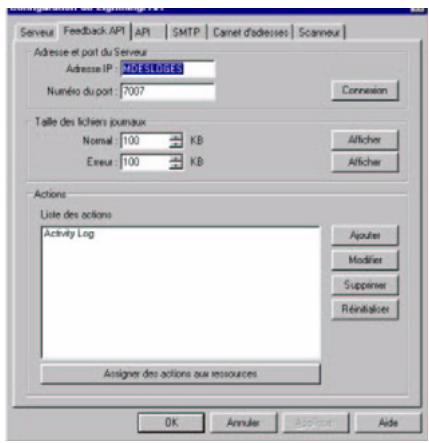
4 Cliquez sur le bouton Ajouter. 5 Dans l'écran qui apparait, saisissez (si besoin) la description de l'action dans le champ Description. 6 Saisissez le chemin d'accès et le nom du fichier de l'exécutable à exécuter dans le champ Commande ou cliquez sur Parcourir afin de sélectionner un exécutable existant comme ActivityLog.js, ou encore un fichier que vous avez créé précédemment ou tout autre exécutable.
Saisissez les paramètres appropriés de l'exécutable sélectionné dans le champ Paramètres.
7 Dans le champ Chemin d'accès de la partie message, saisissez le répertoire où le fichier fax va être écrit. Ce répertoire doit déjà exister.
Le champ Format du fichier (optionnel) est utilisé lorsque l'action copie les fichiers TIFF et reçoit le format des fichiers. Si aucun format n'a été précisé, par défaut, l'extension TIFF sera ajoutée au fichier.
Sélectionnez Enlever le message après la commande indique à Open Line Server qu'il doit supprimer le fichier fax copie dans le répertoire.
Sélectionnez Exécuter en arrêté-plan indique à Open Line Server qu'il doit exécuter le programme en arrêté-plan.
8 Cliquez sur le bouton OK.
Guide administrateur Open Line Server
Associer les actions et les ressources
Une fois l'action définie, vous pouvez l'associer à une ressource Open Line Server.
Cliquez sur l'onglet Assigner des actions aux ressources.
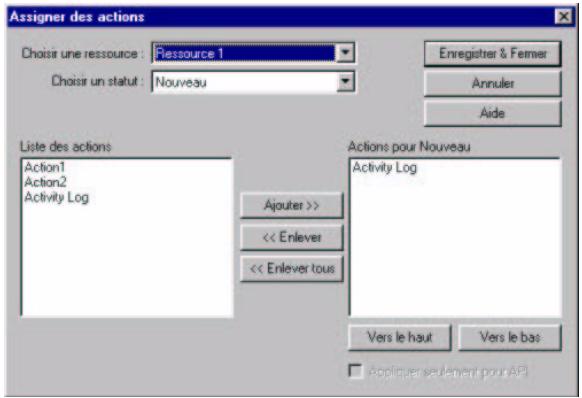
2 Dans le menu déroulant, Choisir une ressource, Sélectionnez la Ressource commune, ici appelée Ressource 0, ou l'une des 15 autres ressources de Open Line Server. 3 Dans le menu déroulant, Choisir un état, Sélectionnez l'état du fax afin de lancer l'action.
Les états sont :
Dans la partie Listes des actions, sélectionnez une action et cliquez sur le bouton Ajouter.
Utilisez les boutons Enlever ou Enlever toutes pour enlever une action sélectionnée ou pour corriger des erreurs de sélection.
Utilisez les boutons Vers le haut ou Vers le bas pour ordonner selon vos désirs l'exécution des actions (s'il y en a plusieurs).
4 Cliquez sur Enregistrer & fermer.
Les variables feedback API
Les variables du Feedback API seront à définir des actions qui s'exécutent dès que certains événements reliés au fax se produisent, tel qu'indiqué au chapitre précédent. Ce chapitre décrit les variables ainsi que les divers formats qui peuvent leur être appliqués.
La syntaxe des variables de feedback est la suivante :
{{"formatting"}[,...] variable}
Ci-après vous trouverez la liste de toutes les variables de Feedback, avec leurs formats par défaut et leurs autres formats acceptés par la base de données du serveur Open Line Server.
| Nom de la variable | Format par défaut (et autres formats acceptés) |
| AcknowledgedTime# | %Y/%m/%d %H:%M:%S (tout autre format de variable temps) |
| ApiTag | %d (%X) |
| ApplicationName | %s |
| BillingCode | %d (%x) |
| CallbackNumber | %s |
| ChannelNumber | %d (%x) |
| Company | %s |
| CompletedSize | %d (%x) |
| CompletedTime* | %Y/%m/%d %H:%M:%S (tout autre format de variable temps) |
| CompressionType | %s (%d, %X) |
| DelayTime* | %Y/%m/%d %H:%M:%S (tout autre format de variable temps) |
| DocumentName | %s |
| DurationTime | %d (%x) |
| FaxNumber | %s |
| FirstName | %s |
| LastName | %s |
| LCRMMessageId | %d (%x) |
| LCRResourceNumber | %d (%x) |
| LCRServerAddress | %s |
| LCRServerPort | %d (%x) |
| LineNoise | %s (%d, %x) |
| LocalCSID | %s |
| MediaType | %s (%d, %x) |
| MessageFileList | %s |
| MessageFileName | %s |
| MessageId | %d (%x) |
Guide administrateur Open Line Server
| Nom de la variable | Format par défaut (et autres formats acceptés) |
| NbOfFaxPages | %d (%X) |
| PostPonedTime* | %d (%X) %Y/%m/%d %H:%M:%S (tout autre format de variable temps) |
| PresentTime | %Y/%m/%d %H:%M:%S |
| Priority | %d (%x) |
| ReceivedTime# | %Y/%m/%d %H:%M:%S (tout autre format de variable temps) |
| RecordStatus | %s (%d, %x) |
| RecordType | %s (%d, %x) |
| RemoteCSID | %s |
| RetriesLeft | %d (%x) |
| ReturnCode | %d (%s, %x) |
| RoutedTime# | %Y/%m/%d %H:%M:%S (tout autre format de variable temps) |
| RoutingMethod | %s |
| RoutingString | %s |
| SignalQuality | %d (%x) |
| SignalStrength | %s (%d, %x) |
| Speed | %d (%x) |
| Subject | %s |
| SubmittedSize | %d (%x) |
| SubmittedTime* | %Y/%m/%d %H:%M:%S (tout autre format de variable temps) |
| UserId | %s |
L'usage de ces variables est strictement réservé aux émissions sortantes. L'usage de ces variables est strictement réservé aux émissions entrantes.
Exemple d'utilisation
Les variables reçoivent un format selon la syntaxe suivante : % [flags] [width] [precision] type
Le format le plus simple consiste en un symbole de pourcentage et un caractère (par exemple "%%"). Lorsqu'un caractère n'est pas reconnu, il est dirigé vers le stdout. Par exemple, pour imprimer un caractère de pourcentage, entraer "%%".
Indicateurs
Les indicateurs (flags) sont des caractères optionnels qui s'occupent du cadrage du document SORTANT et de l'impression des signes, des espaces, des points décimaux et des préfixes octaux et hexadécimaux. Plus d'un indicateur peut être utilisé pour le format.
Ci-après vous trouverez un tableau listant les indicateurs ainsi que leur signification, dont celle par défaut.
| Indicateur | Signification | Signification par défaut |
| - | Alignement du résultat sur la gauche selon la longueur donnée du champ. | Alignement sur la droite. |
| + | Ajouter un préfixe à la valeur de sortie en utilisant le symbole "+" ou "-" lorsque la valeur de sortie est de type signé. | Le signe apparait seulement lors de valeurs négatives(-). |
| 0 | Si la longueur est préfixée de la valeur 0, des zéros sont ajoutés jusqu'à ce que la longueur minimum soit atteinte. Si 0 et "- " apparaissent, le 0 est ignoré. Si 0 est spécifique avec un format entier (i, u, x x, o, d) le 0 est ignoré. | Pas de replissage. |
| Espace ('') | Ajoute un espace à la valeur de sortie lorsqu'elle est signée et positive; l'espace est ignoré si les indicateurs espace et + apparaissent. | Aucun espace n'apparaît. |
Guide administrateur open line server
| Indicateur | Signification | Signification par défaut |
| # | Lorsque l'indicateur # est utilisé avec le format o, x ou X, il ajoute un préfixé à toute valeur de document de sortie différente de zéro avec 0, 0x, ou oX, respectivement. | Aucun espace n'apparaît. |
| Lorsque l'indicateur # est utilisé avec le format e, E ou f, il force la présence d'un point décimal dans la valeur de sortie, et ce dans tous les cas. | Les points décimaux apparaissent uniquement s'ils précédent un chiffre. | |
| Lorsque l'indicateur # est utilisé avec le format g ou G, il force la valeur de sortie à contenir un point décimal dans tous les cas et empêche la troncature des zéros à la droite. | Les points décimaux apparaissent seulement s'ils précédent un chiffre. Les zéros à droite sont tronqués. | |
| Ignoré si utilisé avec c, d, i, u ou s. |
Longueur
Le deuxième champ optionnel pour définir un format est la longueur. Cet argument doit être un nombre entier, non négatif, qui détermine le nombre minimum de caractères imprimés. Si le nombre de caractères dans la valeur de sortie est inférieur à la longueur spécifiée, des espaces sont ajoutés à la gauche et à la droite de ces valeurs; selon que l'indicateur pour l'alignement à gauche est précisé, jusqu'à ce que la longueur minimum soit atteinte. Si la longueur est préfixée avec 0, des zéros sont ajoutés jusqu'à ce que la longueur minimum soit atteinte.
L'argument pour la longueur n'entraîne jamais la troncature d'une valeur de sortie. Si le nombre de caractères de la valeur de sortie est plus grand que la longueur spécifiée ou si la longueur n'a pas été indiquée, tous les caractères de la valeur de sortie sont imprimés (en fonction de l'argument de précision).
Ci-après vous trouverez un tableau listant les différents types de caractères :
| Caractères | Type | Format de sortie |
| D | Int | Nombre décimal signé. |
| S | String | Les caractères sont imprimés jusqu'à au premier caractère nul ou jusqu'à ce que la valeur de précision soit atteinte. |
Ci-après vous trouverez un tableau donnant des exemples d'utilisation de commandes avec leur résultat :
| Commande | Résultat |
| {"%15s", Last Name}Si le nom = Hello | {{Hello} |
| {"%-10s", Last Name}Si le nom = Hello | Hello{{{ |
| {"%03d", Submitted Size}Si la taille soumise = 3 | "003"Note : Cette variable est strictement prévu pour les faxes contenant plusieurs fichiers TIFF. |
| {"%08x", ApiTag}Si l'étiquette API = 23422 | 00005B7E |
Appliquer un format aux variables de temps
Les variables de temps sont formatées selon les indications données dans le tableau ci-après:
| Commande | Format de sortie |
| %A | Nom complet du jour de la semaine. |
| %b | Nom du mois abrégé. |
| %B | Nom complet du mois. |
| %c | Représentation de l'heure et de la date appropriées pour la localité. |
| %d | Jour du mois en chiffres (1-31). |
| %H | Heures selon le format 24 heures (00-23). |
| %I | Heures selon le format 12 heures (01-12). |
| %j | Jour de l'année en chiffres (001 - 366). |
| %m | Mois en chiffres (01 - 12). |
| %M | Minutes en chiffres (00 - 59). |
| %p | Indicateur AM/PM pour une horloge de 12 heures. |
| %S | Secondes en chiffres (00 - 59). |
| %U | Semaine de l'année en chiffres, avec dimanche comme premier jour de la semaine (00 - 51). |
| %w | Jour de la semaine en chiffres (0 - 6, dimanche étant 0). |
Guide administrateur Open Line Server
| Commande | Format de sortie |
| %W | Semaine de l'année en chiffres, avec lundi comme premier jour de la semaine (00 - 51). |
| %x | Représentation de la date pour la localité. |
| %X | Représentation de l'heure pour la localité. |
| %y | Année sans siècle, en chiffres (00 - 99). |
| %Y | Année avec siècle, en chiffres. |
| %z,%Z | Nom ou abréviation du fuseau horsaire, pas de caractère si le fuseau horsaire est inconnu. |
Ci-après vous trouverez un tableau donnant des exemples d'utilisation de commandes avec leur format de sortie :
| Commande | Format de sortie |
| {"%Y/%m/%d %H:%M:%S"} International Standard Format | 1997/11/28 14:22:02 |
| {"%m/%d/%Y %I:%M:%S %p"} American Standard Format | 11/28/1997 2:22:02 PM |
Modèles des comptes-rendus des connecteurs
Des modèles de notification par défaut sont disponibles pour les connecteurs Lotus Notes, Microsoft Exchange et STMP.
Il existe donc quatre types contenus dans quatre fichiers séparés, soit :
failed.wtx (en texte) ou failedHTML.wtx (en HTML) newfailed.wtx (en texte) ou newfailedHTML.wtx (en HTML) new.wtx (en texte) ou newHTML.wtx (en HTML) sent.wtx (en texte) ou sentHTML.wtx (en HTML)
Ces fichiers sont automatiquement enregistrés, au cours de l'installation, dans le répertoire du connecteur correspondant. Leur nom (en anglais) indique le type de l'événement qui l'a déclenché:
failed.wtx/failedHTML.wtx est envoyé lorsque l'envoi d'un fax échoue, new.wtx/newfailedHTML.wtx est envoyé à l'arrivée d'un fax entrant, newfailed.wtx/newHTML.wtx est envoyé lorsque l'émission d'un fax entrant a échoué, sent.wtx/sentHTML.wtx est envoyé lorsque l'émission d'un fax sortant a réussi.
L'utilisation de la version texte ou HTML dépend de la configuration de chaque connecteur de messagerie.
Chaque fichier modèle se compose d'en-têtes de texte et des variables correspondantes, disposées en colonnes.
Les variables respectent la syntaxe suivante : @@variable_name.
À titre d'exemple, le fichier sent.wtx contient les variables suivantes :
status := @StatusFaxNumber

#

Status :@@MsgStatus
MessageID :@@MessageID
Time Submitted : @@TimeSubmitted
Time Sent : @@TimeSent
Pages Sent :@@PagesSent
Duration :@@Duration
Remote CSID :@@RemoteCSID
Subject :@@StatusSubject
Fax Number :@@StatusFaxNumber

<h1 id="guide-administrateur-open-line-server-51">Guide administrateur Open Line Server</h1>

Toute entraē ne commençant pas par les symboles @@ est un texte; en tant que tel, il est considéré comme en-ête et sert à identifier les valeurs containues dans la variable.

L'expéditeur du fax reçoit la notification par e-mail.

Ces modèles de notification, par défaut, enregistrés dans le réseau du connecteur correspondant étant des fichiers textes, vous pouvez les éditer dans Notre Notepad et même y ajouter l'une des variables disponibles.

Ci-après vous trouvrez la liste desvariables de notification disponibles.

Leur nom indique leur contenu. Le contenu de chaque variable correspond aux détails du fax en question, tels qu'affichés dans le Gestionnaire Open Line Server.

<h1 id="variables-de-notification-pour-les-connecteurs">Variables de notification pour les connecteurs</h1>

```txt
@@apitag
@@pagesreceived
@@senderbillingcode
@@apitag2
@@pagesent
@@sendersubbillingcode
@@callbacknumber
@@pagesubmitted
@@signalquality
@@channelnumber
@@priority
@@signalstrength
@@compression
@@recipientbillingcode
@@speed
@@duration
@@recipientcompany
@@statusfaxnumber
@@errorcode
@@recipientfirstname
@@statussubject
@@errormessage
@@recipientlastname
@@timereceived
@@gatewayreturnstring
@@recipientsubbillingcode
@@timesscheduled
@@linenoise
@@remotecsid
@@timesent
@@localcsid
@@retriesleft
@@timessubmitted
@@messageid
@@routingstring
@@userid
@@msgstatus
Présentation des body codes
Les Body codes sont des codes ajoutés au corps d'un message e-mail envoyé vers un connecteur de messagerie Open Line Server. Certains sont d'ordre informationnel, d'autres exécutent une action, d'autres indiquent une page de garde à ajouter et les renseignements sur l'expéditeur qui doivent y figurer. Un Body code peut également renvoyer à une liste de distribution pour la diffusion de fax.
Les Body codes se présentent sous le format suivant :
Bien que la plupart des codes spécifient une valeur, certains ne le font pas. Par exemple, le Body code @@UseLCR n'a pas besoin de valeur pour sélectionner l'Acheminement au coût le plus bas. En revanche, le Body code @@CSID, lui, exige une valeur.
Si la valeur contient un espace, prenons l'exemple d'une adresse, qui se compose généralement du numéro et du nom de la rue, alors cette valeur doit être entrée entre guillemets.
À noter que, si vous oubliez de mettre les guillemets, seule la première chaîne de caractères sera reconnue comme valeur, les chaînes suivantes étant alors considérées comme faisant partie intégrante du message envoyé.
Il est possible d'utiliser les Body codes avec tous les connecteurs Open Line Server : Exchange, Notes ou SMTP.
Guide administrateur open line server
informationnels
Les Body codes informationnels inscrivent des données qui apparaîtront sur un fax. Il suffit de lancer le Gestionnaire Open Line Server pour pouvoir accéder aux détails d'un fax et afficher ses valeurs spécifiées.
Les Body codes informationnels complètent :
| Code | Définition |
| @@APITag | Indique l'onglet API qui doit apparaître dans le champ des détails du fax. Les étiquettes API ne comprend pas plus de 10 caractères alphanumeric. |
| @@APITag2 | |
| @@CallBackNumber | Indique le numéro de rappel qui doit apparātre dans les données particulières du fax. |
| @@CallBackNumber 191-8888 | |
| @@CSID | Indique le numéro d'identifient fax qui doit apparātre dans les détails du fax. Une valeur alphanumeric est spécifiée. |
| @@CSID "ABC 123" |
Body codes opérationnels
Les Body codes opérationnels exécutent une action. Ces actions peuvent, entre autres, préciser une priorité, sélectionner une ressource Open Line Server pour les fax sortants, sélectionner un profil, et programmer l'émission des fax.
Ci-après vous trouverez un tableau listant les Body codes opérationnels :
| Code | Définition |
| @@FaxHeader | Indique la ligne alphanumeric qui doit apparaître en haut d'un fax reçu. Les en-étés de fax peuvent, entre autres, comprendre des renseignements sur l'expéditeur, tels que son nom, celui de son entreprise et son numéro de fax.@@FaxHeader "Sent by Open Line Server" |
| @@FaxPrefix | Indique qu'il faut ajouter un ou plusieurs chiffres au numéro de fax à composer. Example de préfixe de fax : le numéro à composer pour obtenir une ligne extérieure.@@FaxPrefix 9 |
| @@FaxSuffix | Signale qu'il faut ajouter un ou plusieurs chiffres au numéro de fax composé. Vote numéro d'identification personnel peut, par exemple, constituer un suffixe de fax.@@FaxSuffix 9890 |
Guide administrateur Open Line Server
| Code | Définition |
| @@NoNotificationOnFail | Indique qu'aucune notification ne doit appararaitre dans votre logiciel de messagerie lorsque l'émission de fax sortant se solde par un échec. Aucune valeur n'est à spécifique.@NoNotificationOnFail |
| @@NoNotificationOnSuccess | Indique qu'aucune notification ne doit appararaitre dans votre messagerie lorsqu'un fax sortant est bel et bien envoyé. Aucune valeur n'est à spécifique.@NoNotificationOnSuccess |
| @@Priority | Indique une priorité accordée à un expéditeur de fax. Les entrées précisées oscillent entre 1, la plus haute priorité, et 10, la plus BASSE. Un fax sortant doté d'une priorité 1 sera envoyé avant un fax doté d'une priorité 3.@Priority 3 |
| @@Profile | Signale un profil Open Line Server à utiliser. Les profils contiennent des renseignements sur les/expéditeurs et peuvent renvoyer à un en-tête de fax ou à une page de garde. La valeur spécifique est le nom du profil.@Profile profile_name |
| @@ResourceNumber | Signale une ressource Open Line Server de fax sortants. Vous doivent avoir accès à la ressource pour pouvoir la sélectionner. Par défaut, les ressources sont numérorotées de 1 à 15.@ResourceNumber 3 |
| @@Retries | Indique le nombre de fois qu'il sera tenté d'établier la communication. Le nombre d'essais oscille entre 0 (aucun essai) et 10.@Retries 0 |
| @@ScheduledDate | Indique la date à laquelle votre message doit être envoyé. Cette valeur apparait dans les détails du fax. Le format de la date à respecter est le suivant : YYYY-MM-DD. Le fax sera ensuite envoyé à l'heure et à la date indiqués dans ce paramètre.@ScheduleDate 2001-01-31 |
| @@ScheduledDateTime | Indique l'heure et la date à laquelle votre message doit être envoyé, à savoir un nombre X de secondes après le 1er janvier 1970. |
Guide administrateur open line server
| Code | Définition |
| @@ScheduledTime | Indique l'heure à laquelle votre message doit être envoyé. Cette valeur apparait dans les détails du fax. Pour indiquer l'heure, respecter le format hh.mm[ :ss] en 24 heures. Les secondes ne sont pas obligatoires.@@ScheduledTime 23:59 |
| @@UseLCR | Signale que votre message est à envoyer via la fonction d'Achéinement au coût le plus bas (LCR). Aucune valeur n'est à spécifique.@@UseLCR |
| @@UserID@@UserPassword | Indique que le fax est à envoyer à un nombre d'utilisateur Open Line Server. Pour cela, il faut connaître le nom de cet utiliser Open Line Server ainsi que son mot de passe.@@UserID Administrator@@UserPassword grdn25Note : Les administrateurs peuvent obliger les utiliser d'un connecteur SMTP à provenir qu'ils ont le droit d'envoyer des fax à partir d'un calculé de messagerie et exiger qu'ils entrent leur nom et leur mot de passer d'utilisateur Open Line Server. Le cas échéant les codes@@UserID et@@UserPassword doivent être utilisés. |
Body codes des pages de garde
Les Body codes des pages de garde renvoient aux pages de garde Open Line Server à utiliser et aux renseignements sur l'expéditeur y apparaisant. Open Line Server ajoute les pages de garde automatiquement et saisit les renseignements relatifs à l'expéditeur dans les Body codes de la page de garde.
Par exemple, vous pourriez utiliser le Body code @@Cover pour sélectionner la page de garde nommée Défaut. Le fait d'ajouter les Body codes @@SenderFirstName et @@SenderLastName permet d'inclure les nom et prénom(s) de l'expéditeur dans le message. Le destinataire du fax repeats alors votre message accompagné de la page de garde Défaut où figurent, correctement inscrits, les nom et prénom(s) de l'expéditeur.
Les Body codes des pages de garde doivent correspondre aux variables de la page de garde de Open Line Server. C'est-à-dire que si vous spécifiez le Body code @@SenderPager et que vous utilisez le Body code @@Cover pour y inclure une page de garde qui ne contient pas de variable de télé-vertisseur, le code sera alors ignoré.
Les Body codes des pages de garde sont listés dans le tableau ci-après :
| Code | Définition |
| @@Cover | Signale l'ajout d'une page de garde Open Line Server à votre message. @@Cover Default |
| @@NoCover | Indique que vous n'utilisez pas de page de garde. Ce Body code peut éventuellesment être appliqué lorsque le Body code @Profile utilise une page de garde que vous ne poulez pas attacher. Aucune valeur n'est à préciser. @@NoCover |
| @@SenderDear | Indique l'emploi d'un titre, telle que Mme, Mlle, M., etc. @@SenderDear Prof. |
| @@SenderAddress1 @@SenderAddress2 | Indique l'adresse de l'expéditeur. @@SenderAddress1 "123 Any Street" @@SenderAddress2 "Suite 3324 |
| @@SenderBillingCode @@SenderSubBillingCode | Signale votre code de facturation ainsi qu'un sous-code de facturation. Par exemple, le premier sert à identifierer votre entreprise, et le deuxième à indiquer un service au sein de votre société. @@SenderBillingCode 123ACME56 |
| @@SenderSubBillingCode Dept12A @@SenderCellular | Indique le numéro de téléphone mobile de l'expéditeur. @@SenderCellular 123-545-9999 |
| @@SenderCity | Indique le nom de la ville de l'expéditeur. @@SenderCity "New York" |
Guide administrateur open line server
| Code | Définition |
| @@SenderCompany | Indique le nom de l'entreprise de l'expéditeur. @SenderCompany "ABC Industries" |
| @@SenderCountry | Indique le pays de l'expéditeur. @SenderCountry "Great Britain" |
| @@SenderEmail | Indique l'adresse électronique de l'expéditeur. @SenderEmail bjones@abc.org |
| @@SenderFax | Indique le numéro de fax de l'expéditeur. @SenderFax 999-7777 |
| @@SenderFirstName | Indique le prénom de l'expéditeur. @ @SenderFirstName John |
| @@SenderJobTitle | Indique le poste de l'expéditeur. @ @SenderJobTitle Manager |
| @@SenderLastName | Indique le nom de famille de l'expéditeur. @ @SenderLastName Doe |
| @@SenderPager | Indique le numéro du télé-vertisseur de l'expéditeur. @ @SenderPager 345333 |
| @@SenderPhone | Indique le numéro de téléphone de l'expéditeur. @ @SenderPhone 9998888 |
| @@SenderState | Indique le département ou la région d'origine de l'expéditeur. @SenderState "West Virginia" |
| @@SenderZipCode | Indique le code postal de l'expéditeur. @ @SenderZipCode 100098-1212 |
Body codes des listes de distribution
Il n'existe qu'un Body code des listes de distribution :
| Code | Définition |
| @@DistributionList | Renvoie à une liste de distribution, qui doit être ajoutée au message comme fichier joint.@@DistributionListadvert01.csv |
Les Body codes sont souvent utilisés pour ajouter certains éléments d'information qui risqueraient d'être omis autrement.
Si vous utilisez le Body code @Profile et que vous renvoyez à un profil qui comprend déjà une page de garde, il vous sera probablement inutile d'utiliser également le Body code @Cover ainsi que les Body codes des pages de garde.
Guide administrateur open line server
pour les ajouter aux renseignements sur l'expéditeur. Vous pouvez, par ailleurs, avoir besoin d'ajouter un préfixe de fax ou encore de programmer l'envoi du fax à une heure ou à une date ultérieure. L'utilisation des body codes
@DistributionList et @ScheduledTime peut alors vous permettre d'envoyer aussi des fax à un grand nombre de destinataires, et d'en programmer l'émission pour le lendemain matin.
Voici un exemple de la façon d'utilisation des Body codes : Renvoie uniquement la version corrigée du passage, en respectant les règles. N'ajoute aucun mot qui ne soit pas déjà présent ou clairement tronqué.
FaxHeader "ABC Industries - ** ** - 332-455-9999"
Les FAXTM LAN SAGEM sont une nouvelle génération de fax que vous intégrez à votre réseau local, comme vous le feriez d'un PC. En effet, grâce à leur accès réseau local intégré, ils vous permettent d'envoyer fax et e-mails via un serveur de messagerie local SMTP/POP3 et tous vos fax classiques via un serveur de fax Open Line Server.
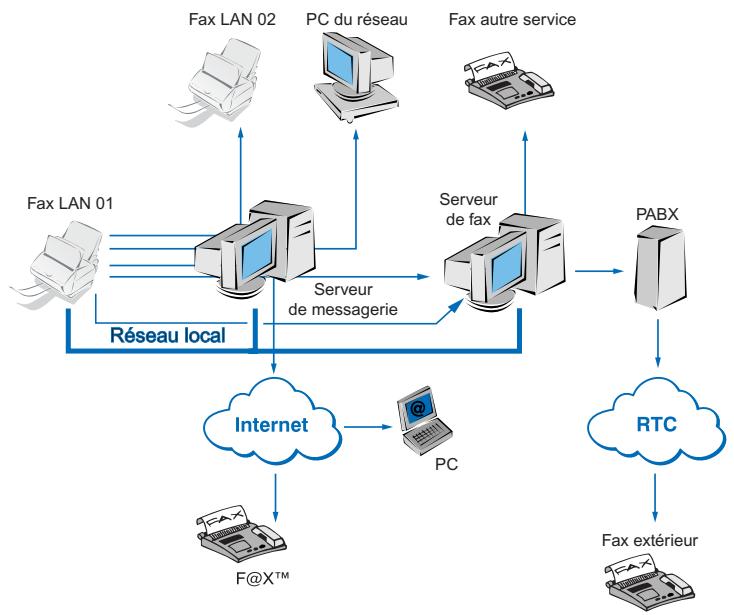
Trois conditions sont nécessaires au fonctionnement d'un F@X^TM LAN avec un Open Line Server :
- le connecteur SMTP pour Open Line Server est correctement configuré et opérationnel sur votre serveur fax, □ le service de conversion de pièces jointes de Open Line Server est opérationnel sur votre serveur fax, éventuellement, vous disposez d'un serveur de messagerie SMTP/POP3 sur votre réseau local.
Veuillez vous reférer, plus haut dans ce guide, aux chapitres décrivant l'installation et la configuration de ces éléments pour des informations complètes à leur sujet.
Guide administrateur Open Line Server
Informations réseau
Pour que les utilisateurs de votre système Open Line Server émettent et reçoivent leurs fax via le F@X^TM LAN de façon transparente, vous devez d'abord effectuer les réglages décrits dans le livret utilisateur fourni avec votre télécopieur, puis sur votre système Open Line Server, comme décrit ci-dessous.
Nous vous conseillons de disposer des informations listées dans le tableau ci-dessous, qui vous permettront d'effectuer les réglages plus rapidement et plus facilement. Il existe deux façons de communiquer entre les F@X^TM LAN et le Open Line Server avec ou sans l'aide d'une messagerie:
Les F@X^TM LAN et le Open Line Server communiquent au moyen d'une messagerie SMTP/POP3
| Messagerie SMTP/POP3 | Adresse IP du serveur SMTP |
| Adresse IP du serveur POP3 | |
| Open Line Server | Identifient de messagerie POP3 |
| Mot de passer de messagerie POP3 | |
| Adresse e-mail | |
| F@XTM LAN | Identifient de messagerie POP3 |
| Mot de passer de messagerie POP3 | |
| Adresse e-mail |
Les F@X^TM LAN et le Open Line Server communiquent directement (T37) sans support de messagerie
| Open Line Server | Adresse IP du Open Line Server |
| Domaine (T37) géré par le Open Line Server | |
| F@XTM LAN | Adresse T37 associée au F@XTM LAN |
| Adresse IP du F@XTM LAN |
Reportez-vous à la documentation de votre télécopieur pour savoir si ce mode de fonctionnement est supporté par votre télécopieur.
Pour le Open Line Server, ces deux modes de fonctionnement ne sont pas exclusifs.
Paramétrage
Émission en utilisant la messagerie
Vous pouvez envisager deux modes de paramétrage de votre F@X^ avec ce système Open Line Server : en émission uniquement ou en émission et réception.
En émission uniquement, vous envoyez vos fax avec votre F@X^ comme vous le feriez avec un fax standard : les règles effectuées au niveau du F@X^ sont suffisantes, aucun paramétrage spécifique n'est nécessaire au niveau du système Open Line Server à proprement parler.
Émission en utilisant T37
Les émissions de fax sont ensuite générées par le système Open Line Server, qui utilise l'adresse e-mail du F@XTM LAN (saisie lors de sa configuration sur le réseau, voir votre livret utilisateur) pour lui renvoyer les accusés d'émission ou d'échec.
En émission T37 uniquement, le Open Line Server doit connaître l'adresse du F@XTM LAN émetteur, afin de pouvoir lui envoyer les notifications d'émission et d'échec.
En effet, il devra savoir faire l'association entre l'adresse T37 du F@XTM LAN et son adresse IP. Pour ceci, deux fichiers texte sont à modifier sur votre Open Line Server :
DOMAIN. MAP: ce fichier texte est localisé dans C:\Program Files\Open Line Server\LFsmtp. Par exemple, l'adresse du F@XTM LAN étant t37@faxlan1.fr, il faut donc ajouter à la dernière ligne du fichier domaine.map la chaîne se trouvant après @ soit faxlan1.fr. HOSTS: ce fichier texte est localisé dans \Winnt\SYSTEM32\drivers\etc. Par exemple, l'adresse T37 du F@XTM LAN étant t37@faxlan1.fr et son adresse IP 134.12.43.02, il faut donc ajouter à la dernière ligne de ce fichier HOSTS, la chaine « adresse IP » suivie d'un espace puis de la chaine se trouvant après @ soit : 134.12.43.02 faxlan1.fr
Émission et réception
Dans ce mode de fonctionnement, les émissions sont générées comme expliqué dans la section précédente. En réception, vous devez impérativement définir le F@X™LAN comme étant un utilisateur du système Open Line Server.
À partir du Gestionnaire, Sélectionnez Administrateur Gestion des utilisateurs, puis cliquez sur Créer un utilisateur. Dans la fenêtre qui apparaît, Sélectionnez si nécessaire le groupe auquel appartient le F@X^TM LAN. Par défaut, les nouveaux utilisateurs sont listés dans le réseau Utilisateurs non groupés.
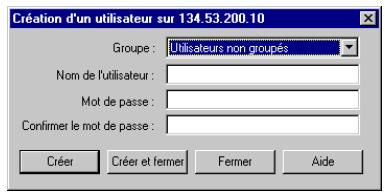
3 Saisissez un nom pour le F@XTM LAN dans le champ Nom utilisateur (ex.: faxlan01), puis cliquez sur Créer ou Créer & fermer si vous n'avez pas d'autre F@XTM LAN à intégrer à votre système.
Si vous utilisez la messagerie SMTP/POP3, vous pouvez simplifier la gestion de votre parc de F@X^TM LAN. Nous vous conseillons de saisir dans les champs Nom utilisateur et Mot de passe l'identifiant de messagerie et le mot de passe POP3 que vous avez configurés sur votre (vos) F@X^TM LAN lors de son (leur) installation.
4 Pour que le F@X^TM LAN soit correctement identifié, cliquez avec le bouton droit de la souris sur son nom dans la liste du Gestionnaire, sélectionnez
Guide administrateur open line server
Propriétés de l'utilisateur, puis cliquez sur l'onglet Messagerie. La fenêtre suivante apparait :
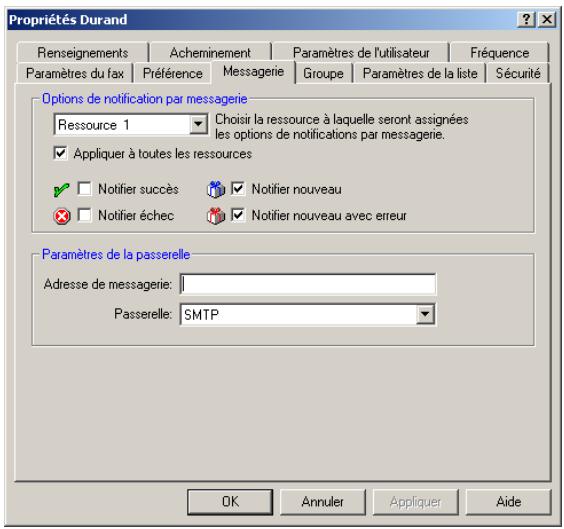
5 Cochez les cases des notifications que vous désirez sur le F@XTM LAN : Notifier nouveau, Notifier nouveau avec erreur, Notifier succès et/ou Notifier échec. 6 Saisissez l'adresse de messagerie du F@XTM LAN ou T37 (suivant votre paramétrage) dans le champ Adresse de messagerie, puis sélectionnez SMTP dans le champ Passerelle.
Cette opération s'effectue en fonction d'une ressource sélectionnée. Pour des informations complètes sur ce sujet, reportez-vous au paragraphe Les ressources de Open Line Server, page 21.
Si vous n'utilisez pas la notion des ressources, cochez simplement la case Appliquer à toutes ressources.
7 Cliquez sur OK quand vous avez terminé. 8 Etant donné que votre F@XTM LAN va recevoir des fax, il doit disposer d'une SDA (Sélection Directe à l'Arrivée) qui va permettre l'acheminement automatique des fax vers lui. Dans la fenêtre du Gestionnaire, sélectionnez Administrateur Table d'acheminement. La fenêtre suivante apparait:
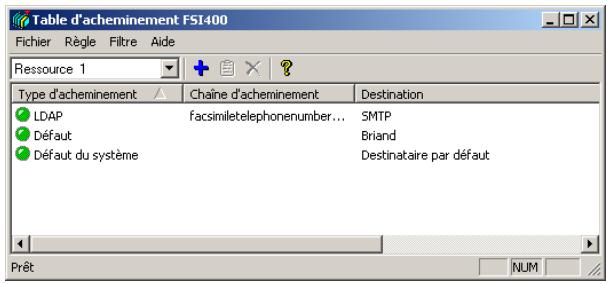
Comme pour tout autre utilisateur de votre système Open Line Server, vous devez créer une entrée d'acheminement automatique (reportez-vous au paragraphe Acheminement automatique, page 42).
Guide administrateur Open Line Server
Le F@X™ LAN apparait désormais comme un utilisateur du système Open Line Server. Il recevra directement tous les fax qui lui sont destinés grâce à la SDA.
Guide administrateur Open Line Server
Sauvegarde de la configuration client
Image disque
Il est imperative de réaliser, suite à une installation, une image disque (par PQDI par exemple), qui puisse permettre, suite à un crash disque par exemple, de remonter la configuration de fin d'installation.
Le serveur fax est fourni avec un CDROM appelé Sauvegarde/Restauration qui comporte un logiciel qui permet de creator une image disque. Ce CDROM est "auto-boot" et n'a besoin d'aucune disquette de démarrage. De plus le disque dur est always partitionné en au moins deux partitions ce qui permet d'effectuer l'image de la 1^re partition sur la 2^e.
Sauvegardes à la charge du client avec les outils SAGEM
Il est à la charge de chaque client de réaliser les sauvegardes de son environnement suivant les recommandations faites lors de l'installation du serveur fax.
Un outil SAGEM "Sauvegarde Open Line Server" est disponible pour sauvegarder la configuration client Utilisateur\fax\configuration (hors imprimantes Windows). Ce logiciel, une fois configuré, est capable d'arrêter les services de communication du serveur, d'effectuer une sauvegarde programmée et de faire partir les services. Cet outil est disponible sur le serveur fax dans C:\OUTILS.
Sauvegarde à faire sur chaque poste client
SAUVEGARDE DU CARNET D'ADRESSES PRIVÉ ET DE L'ENVIRONNEMENT CLIENT : Sous l'explorateur Windows (dans Windows NT4 par exemple :
- Winnt
- Profiles
- Administrateur (ou nom d'utilisateur)
- Données d'application
- Sagem Communication
- Open Line Server
Guide administrateur open line server
- LF Client
Cover
Phone
Etc. (Sauvegarde de tous les répertoires sous)
"LF Client")
Outil de diagnostic
Cet outil permet de générer un rapport d'état de la configuration du Open Line Server à un instant donné.
L'outil est accessible de la manière suivante :
Démarrer\Programmes\Open Line Server\Outil de diagnostic.
Le rapport généré se présente sous la forme d'un fichier Zip contenant les fichiers de sauvegarde (.log, .reg, .xml,...).
Par défaut, le fichier est nommé de la façon suivante:
DiagData-"date de sauvegarde"-"heure de sauvegarde".
Glossaire
Acheminement au coût le plus bas : la fonction d'acheminement au coût le plus bas (Least Cost Routing, ou LCR) permet d'acheminer un fax de serveur en serveur, et de le rapprocher au maximum de sa destination finale. En effectuant ainsi un acheminement via TCP/IP puis une communication locale ou régionale, cette fonction réduit vos frais d'appels.
Administrateur : voir « Utilisateurs »
Application de visualisation : l'application permet de voir le contenu des fax qui se trouvent dans le Gestionnaire Open Line Server et permet notamment aux super utilisateurs, chargés d'acheminer les fax, de prendre connaissance de leur destinataire final. En outre, l'application de visualisation permet d'ajouter des annotations qui peuvent être lues par d'autres utilisateurs du système.
Carnet d'adresses : le Carnet d'adresses est une base de données contenant les coordonnées de tous vos correspondants, soit que vous avez saisies, soit qui sont importées à partir de bases de données externes. Les utilisateurs Open Line Server ont accès aux Carnets d'adresses privés ou publics (assignés à un groupe). Un utilisateur peut créer un nombre illimité de Carnets d'adresses privés, qui peuvent être subdivisés en listes pour une gestion plus efficace.
Destinataire par défaut : si vos collègues ont des lignes directes, ils reçoivent leurs fax directement sur leurs PC. S'il n'y a pas de lignes directes, l'administrateur du système accorde le statut de super utilisateur à une ou plusieurs personnes de la société, qui sont chargées de visualiser les fax arrivés dans le réseau Destinataire par défaut du Gestionnaire et de les acheminer à leur destinataire final.
Connecteur de messagerie : lien entre le logiciel de messagerie de votre système et Open Line Server, qui vous permet d'envoyer des fax à partir de votre application d'e-mail.
Droits d'accès : autorisations spécifiques accordées à un utilisateur par son administrateur pour l'utilisation de ressources existantes.
Éditeur de page de garde : application dont l'interface et les outils de dessin permettent de créer des pages de garde personnalisées.
État du fax : situation dans laquelle se trouve un fax (nouveau, vu, envoyé, en attente, etc.), et qui est représentée par une icône spécifique.
Guide administrateur open line server
Gestionnaire Open Line Server : le Gestionnaire Open Line Server est une application qui donne une vue d'ensemble du système Open Line Server. Des icônes, disposées de la même façon que celles de l'explorateur Windows, identifient le serveur local Open Line Server, les ressources, les groupes, les utilisateurs, les fax entrants et sortants.
Gestionnaire d'utilisateur : le Gestionnaire d'utilisateurs peut être utilisé pour importer des comptes d'utilisateurs d'un domaine externe vers le réseau des utilisateurs de Open Line Server.
Groupes : les groupes sont optionnels et permettent aux utilisateurs de partager des fonctions et des droits. Les groupes comprend deux types de membres : Principal et Invité. Les paramètres assignés à un groupe ne s'appliquent qu'aux membres principaux et n'affectent pas les membres invités.
Un utilisateur peut être le membre principal d'un groupe seulement, mais il peut être le membre invité de plusieurs groupes. On peut assigner aux membres principaux des droits, un carnet d'adresses, une page de garde, etc.
LCR : voir « Acheminement ».
Membre Invite : voir « Groupes »
Membre principal : voir « Groupes »
Propriétés de l'utilisateur : diverses options telles que la notification, les paramètres de liste des ou l'archivage, peuvent être configurées par l'administrateur du système au niveau de la ressource, du groupe ou personnellement par l'utilisateur.
Les administrateurs du système peuvent établir les paramètres par défaut de tous les nouveaux utilisateurs qui seront créés. Certaines propriétés peuvent être verrouillées avec le verrou de l'Administrateur.
Ressource : les ressources déterminant les canaux qui serviront à envoyer ou recevoir des fax. Les ressources peuvent être vues comme étant le lien entre le canal fax et l'utilisateur. Les utilisateurs envoient et reçoivent des fax en utilisant les ressources.
SendFAX : l'application SendFAX permet d'envoyer des fax et offre les outils nécessaires afin d'ajouter une page de garde, un ou plusieurs fichiers joints, d'entrer un message, de sélectionner un destinataire ou un groupe de destinataires, d'ajouter un en-tête de fax ou de différer l'émission du fax.
Super Utilisateur : voir « Utilisateurs »
T37: Moyen direct de communication entre F@XTM LAN et Open Line Server (sans messagerie).
Utilisateurs : les droits d'un utilisateur se rapportent à l'accès qu'il a sur le système Open Line Server.
Les Administrateurs ont un accès complet au système et peuvent voir l'ensemble des groupes, des ressources, des utilisateurs et des fax entrants et sortants. Les administrateurs de système peuvent créer et supprimer des utilisateurs et des groupes et leur assigner des ressources. La seule restriction réside dans le fait que les administrateurs de système ne peuvent se supprimer du système par eux-mêmes. Il peut y avoir un nombre illimité d'administrateurs sur le système.
Guide administrateur Open Line Server
Les supers utilisateurs accèdent aux répertoires Destinatataire par défaut afin de réacheminer les fax vers les destinataires finaux.
Les utilisateurs Open Line Server ont des droits qui varient selon les autorisations qui leur sont accordées par les administrateurs de système.
Verrou de l'Administrateur : les administrateurs du système peuvent verrouiller les propriétés suivantes de l'utilisateur : Identifiant, Numéro de rappel, Préfixe, Suffixe, En-tête de fax, Nombre d'essais, Identification de l'imprimante et Options d'archivage. Les utilisateurs ne peuvent pas outrepasser les fonctionnalités verrouillées.
Vue restreinte : la vue restreinte est établie par l'administrateur du système ou l'utilisateur et sert à restreindre la vue du Gestionnaire Open Line Server à l'utilisateur, aux groupes et ressources auxquels il a accès ainsi qu'à ses fax entrants et sortants.
Manuel administrateur Ind. B
Document non contractuel

Société anonyme au capital de 300 272 000 € - 480 108 158 RCS Paris
27, rue Leblanc - 75512 PARIS CEDEX 15 - FRANCE
www.sagem.com

- L'emballage
- Les piles et batteries
- Le produit
- Table des matières
- Guide d'utilisation open line server
- Guide administrateur open line server
- Modèle des comptes-rendus des connecteurs 107
- Organisation du guide
- Gestion des configurations
- Le serveur
- Le client windows
- Formulaires pour outlook
- Client léger web
- Les connecteurs de messagerie
- Avant de commencer
- SMTP/T37
- Configuration du service
- Serveur de fax
- Configuration des serveurs SMTP
- Fax sortants
- Acheminement des fax entrants
- Taille des fichiers journaux
- Notifications d'un fax émis ou reçu
- Option de notification (fax envoyé et fax reçu)
- Sécurité
- Redémarrez le connecteur SMTP.
- Microsoft exchange
- Spécificité pour une utilisation sous exchange 2000/2003
- Procédure d'installation du connecteur
- Chronologie de l'installation
- Lotus notes
- Installation du connecteur (installateur)
- Installation de sendfax (installateur)
- Vérification d'une installation
- Configuration de open line server
- Connexion avec l'administrateur
- Les ressources de open line server
- Ressource commune
- Exemple
- Toutes les ressources
- Les utilisateurs par défaut
- Destinataire par défaut
- Administrateur
- Tous les utilisateurs
- Déclarer les ressources open line server
- Paramétrer les canaux
- Cartes de fax
- Cliquez ensuite sur l'onglet serveur.
- Paramètres généraux
- Paramètres de serveur
- Paramètres de configuration de la voix sur IP
- Créer des groupes
- Définir un groupe
- Utilisateurs principaux et invités
- Définir les propriétés des utilisateurs principaux d'un groupe
- Créer des utilisateurs
- Super utiliser et droits de l'administrateur
- Utilisateur invite
- Acheminement automatique
- Paramétrer les imprimantes utilisées par open line server
- Pour configurer l'imprimante
- Pour associer une imprimante à un utilisateur ou un GROUPE d'utilisateurs
- Paramétrer les options d'archivage
- Exploitation de l'archive externe
- Paramétrer les propriétés du serveur
- Paramétrer les options d'imputation
- Configuration LCR
- Configuration de la table de modification
- Fusion de courrier pour word
- Installation
- Déinstallation
- Gestion des profils
- Créer un profil
- Ajouter un en-tête
- Ajouter une page de garde
- Associer une ressource à un profil
- Profil par défaut
- Introduction à l'api
- Filtrer les fichiers de commandes
- Les variables API servant à la page de garde
- Dépannage pour l'api
- Exemples d'un fichier de commandes avec émission simple
- Exemples d'un fichier de commandes avec diffusion
- Attention :
- Industries ABC ltée
- Variables opérationnelles
- Nom variable
- Fonction
- Variables de page de garde
- Variables de conversion SELF-Contained
- Introduction à feedback API
- L'exécutable est intitulé activitylog. js et se trouve dans le répertoire /open line server /lfapifbk.
- Liste des variables du feedback API
- Ajouter des actions pour feedback API
- Associer les actions et les ressources
- Les variables feedback API
- Exemple d'utilisation
- Longueur
- Modèles des comptes-rendus des connecteurs
- Présentation des body codes
- Informations réseau
- Paramétrage
- Émission en utilisant T37
- Émission et réception
- Sauvegarde de la configuration client
- Sauvegardes à la charge du client avec les outils SAGEM
- Sauvegarde à faire sur chaque poste client
- Outil de diagnostic
- Glossaire
Marque : SAGEM
Modèle : OPEN LINE SERVER
Catégorie : Serveur